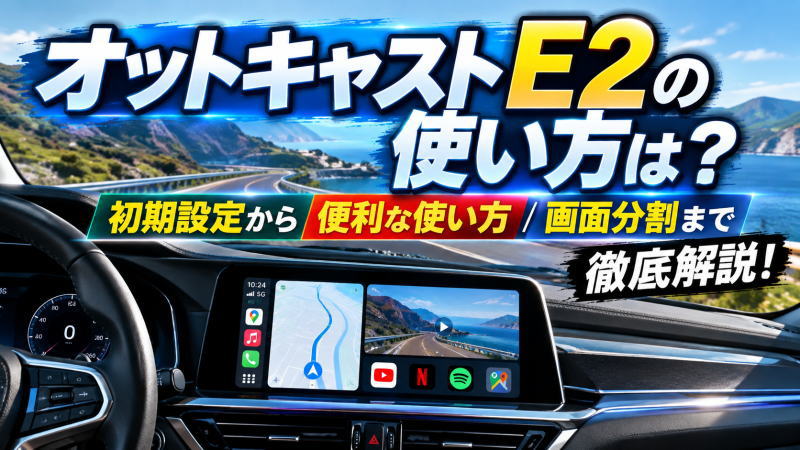
「オットキャストE2の使い方は?初期設定から便利な使い方/画面分割まで徹底解説!」について紹介しています。
オットキャストE2は、対応する車のUSBポートに接続することで、純正カーナビでYouTubeやNetflixなどの動画視聴や、さまざまなアプリを楽しめる便利なアイテムです。
しかし、「Wi-Fiの設定はどうするの?」「画面分割はどうやって使うの?」「もっと便利な使い方はないの?」と気になる方も多いのではないでしょうか。
そこでこの記事では、オットキャストE2の基本的な使い方から初期設定・接続方法、画面分割や動画視聴などの便利な使い方まで、初心者にもわかりやすく解説していきます。
これから購入を検討している方は、楽天市場とAmazonの販売ページで、対応条件や商品詳細もチェックしてみてください。
\オットキャストE2で車内をもっと快適に!/
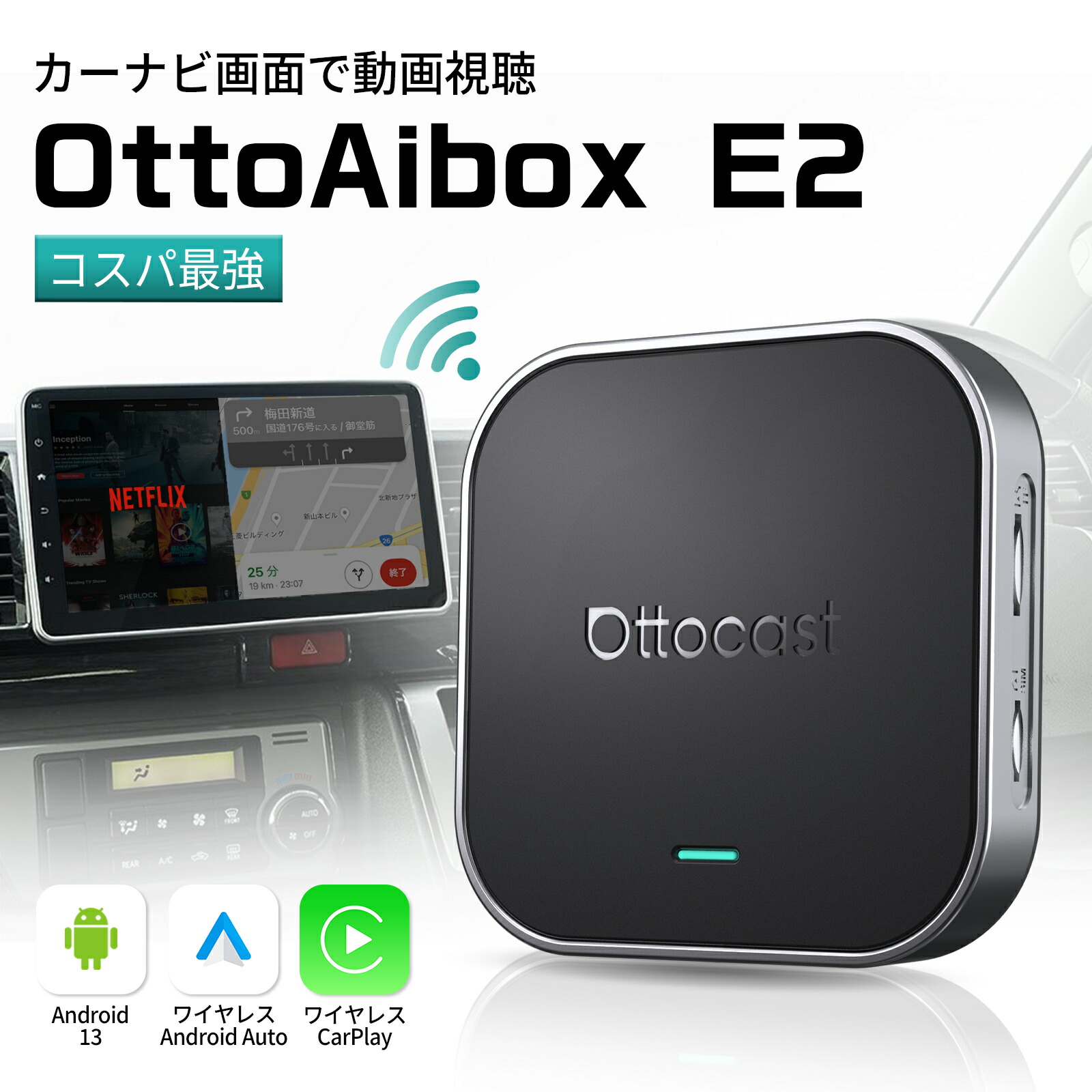
オットキャストE2の使い方は?初期設定と接続方法を解説!
オットキャストE2の使い方は、基本的な接続手順を覚えればそれほど難しくありません。
対応する車のUSBポートに本体を接続し、初期設定とインターネット接続を済ませれば、純正カーナビでYouTubeやGoogleマップなどのアプリを利用できます。
ただし、車の対応条件や通信方法、CarPlay・Android Autoの接続設定は事前に確認しておくことが大切です。
ここでは、オットキャストE2を初めて使う方に向けて、接続前の確認事項から初期設定、スマートフォンとの連携方法まで順番に解説します。
E2の使い方①:オットキャストE2を使う前に確認すること
オットキャストE2を使い始める前に、まずは車の対応条件と付属品を確認しましょう。
E2は、主に純正の有線Apple CarPlayに対応した車で利用するAI Boxです。Android Auto対応車についても、車両側の仕様や接続方式によって利用条件が異なります。
すべての車にUSB接続するだけで使えるわけではないため、事前の適合確認が重要です。
| 確認項目 | 確認する内容 |
|---|---|
| 対応車種 | 純正有線CarPlayなど、E2が対応する接続方式を備えているか |
| USBポート | CarPlay対応のデータ通信用USBポートがあるか |
| 接続ケーブル | 付属のUSB-AまたはUSB-C接続ケーブルが使用できるか |
| 通信環境 | Wi-Fi・テザリング・SIMなどを利用できるか |
| スマートフォン | ワイヤレスCarPlay・Android Autoを利用する場合の対応状況 |
車が有線CarPlayに対応しているかわからない場合は、iPhoneをUSBケーブルで車に接続し、CarPlayが起動するか確認する方法があります。
また、E2の主な付属品は、本体・USB接続ケーブル・補助電源用Yケーブル・取扱説明書などです。
一部の車ではUSBポートからの電力が不足する場合があるため、必要に応じて付属のYケーブルを使用します。
車種・年式・ナビの仕様によって対応状況が異なるため、購入前には販売ページの適合情報を確認しておきましょう。
E2の使い方②:車のUSBポートに接続して起動する方法
オットキャストE2の基本的な接続方法は、対応する車のUSBポートに本体を接続するだけです。
車内の配線工事やカーナビの交換をせずに使い始められるため、初めてAI Boxを利用する方にも取り入れやすいのが特徴です。
具体的な接続手順は次のとおりです。
- 安全な場所に停車し、車のエンジンまたは電源を入れる
- 車のCarPlay対応USBポートを確認する
- 付属のUSBケーブルでE2本体と車を接続する
- カーナビの画面にE2の起動画面が表示されるまで待つ
- OttoDriveのホーム画面が表示されたら接続完了
正常に起動すると、E2のホーム画面からアプリや各種設定を操作できるようになります。
なお、車のUSBポートが充電専用の場合は、E2を正常に認識できません。
接続しても画面が表示されない場合は、USBポートの種類やケーブルの接続状態、本体底部の接続モード切替スイッチを確認してください。
最初は必ず停車した状態で接続・設定を行い、正常に起動することを確認してから利用しましょう。
E2の使い方③:Wi-Fi・テザリング・SIMの設定方法
オットキャストE2でYouTubeやGoogleマップなどのオンライン機能を利用するには、インターネット接続が必要です。
E2では、主にWi-Fi・スマートフォンのテザリング・SIMカードなどの通信方法を利用できます。
それぞれの特徴を確認して、自分の使い方に合った方法を選びましょう。
| 通信方法 | 特徴 | おすすめの使い方 |
|---|---|---|
| Wi-Fi | 車載Wi-Fiなどに接続して通信する | 車内にWi-Fi環境がある方 |
| テザリング | スマートフォンの通信回線を共有する | 手持ちのスマホで使い始めたい方 |
| SIMカード | E2本体でモバイルデータ通信を利用する | スマホのテザリングを使わず通信したい方 |
| クラウドSIM | 対応する通信サービスを利用する | 対応プランを利用して通信したい方 |
最初に試すなら、スマートフォンのテザリングを利用する方法が手軽です。
設定手順は次のとおりです。
- スマートフォンのテザリング機能をオンにする
- E2のホーム画面から「設定」を開く
- 「ネットワークとインターネット」からWi-Fi設定を開く
- 接続するスマートフォンのネットワーク名を選ぶ
- パスワードを入力して接続する
接続できたら、YouTubeなどのアプリを開いてインターネット通信が正常に利用できるか確認しましょう。
SIMカードを利用する場合は、対応するnanoSIMを本体の電源を切った状態で挿入します。
通信会社によってはAPN設定が必要になるため、接続できない場合は契約先の設定情報を確認してください。
なお、動画視聴はデータ通信量が多くなりやすいため、スマートフォンの通信プランやSIMのデータ容量にも注意しましょう。
E2の使い方④:CarPlay・Android Autoの接続方法
オットキャストE2は、対応するスマートフォンと連携することで、ワイヤレスCarPlayやAndroid Autoも利用できます。
E2本体のAndroidシステムでアプリを使う方法とは異なり、スマートフォンの対応機能を車の画面に表示する使い方です。
接続する際は、スマートフォンのBluetoothとWi-Fiをオンにしておきましょう。
基本的な設定手順は次のとおりです。
- E2を車のUSBポートに接続して起動する
- E2のホーム画面からスマートフォン連携用アプリを開く
- スマートフォンのBluetoothとWi-Fiをオンにする
- 画面に表示された接続先をスマートフォンで選択する
- ペアリングと接続の確認を行う
- CarPlayまたはAndroid Autoが表示されれば接続完了
E2では、本体の接続モード切替スイッチの設定が必要になる場合があります。
楽天公式店の案内では、Apple CarPlayで接続する場合は「CP」側、Android Autoを利用する場合は「CP/AA」側への切り替えが案内されています。
ただし、実際に利用できる接続方式は車両やスマートフォンの対応状況によって異なります。
接続できない場合は、スマートフォンのBluetooth接続履歴やE2側の登録情報を確認し、必要に応じて再ペアリングを試しましょう。
また、E2本体のAndroid画面とCarPlay・Android Autoは用途に応じて切り替えて利用できます。
YouTubeなどのアプリをE2本体で使いたい場合はAndroid画面を、スマートフォンのナビや通話機能を利用したい場合はCarPlay・Android Autoを選ぶと便利です。
オットキャストE2は、このように基本的な接続方法を覚えることで、車内でさまざまなアプリや機能を楽しめるようになります。
これから購入する方は、まず自分の車が対応しているか確認し、楽天市場とAmazonの販売ページで付属品や詳しい仕様をチェックしてみてください。
\オットキャストE2の対応条件と詳細をチェック!/
オットキャストE2の便利な使い方7選!おすすめの活用術を紹介!
オットキャストE2は、YouTubeなどの動画視聴だけでなく、地図アプリや音楽アプリ、画面分割など、さまざまな便利機能を活用できるAI Boxです。
基本的な接続方法を覚えたら、次は毎日の通勤や休日のドライブ、家族旅行などで役立つ便利な使い方を試してみましょう。
ここでは、オットキャストE2の便利な使い方を7つ厳選して紹介します。
それぞれの特徴や活用シーンを知ることで、自分に合った使い方が見つかり、車内で過ごす時間をより快適にできるでしょう。
E2の便利な使い方①:YouTubeやNetflixなどの動画を楽しむ
オットキャストE2の便利な使い方として、まず注目したいのがYouTubeやNetflixなどの動画視聴です。
対応する車の純正ディスプレイで動画配信アプリを利用できるため、休憩中や駐車中の待ち時間を楽しく過ごせます。
例えば、次のような使い方ができます。
- YouTubeでお気に入りの動画や音楽コンテンツを楽しむ
- Netflixで映画やドラマを視聴する
- Amazonプライム・ビデオで好きな作品を楽しむ
- Disney+などの対応アプリで家族向けの作品を視聴する
基本的な利用手順は次のとおりです。
- E2を起動してインターネットに接続する
- ホーム画面から利用したい動画アプリを開く
- 必要に応じてアカウントにログインする
- 見たい動画を選択して再生する
アプリによっては、Google Playからのインストールや有料サービスへの加入が必要です。
また、アプリの対応状況や動画の再生可否は、サービス側の仕様変更などによって異なる場合があります。
動画の視聴や画面操作は、安全な場所に停車しているときに行いましょう。
走行中は運転者が動画を注視しないことが大切です。
E2の便利な使い方②:Googleマップと動画を画面分割で使う
オットキャストE2の便利な使い方のなかでも、特に活用したいのが画面分割機能です。
画面分割を利用すると、対応する2つのアプリをカーナビの画面に同時表示できます。
例えば、Googleマップと動画アプリを組み合わせれば、停車中に目的地の地図を確認しながら動画を楽しむことも可能です。
画面分割の主な活用例を紹介します。
| アプリの組み合わせ | 便利な使い方 |
|---|---|
| Googleマップ+YouTube | 停車中に地図を確認しながら動画を楽しむ |
| Googleマップ+Spotify | 地図と音楽アプリの操作画面を同時表示する |
| Googleマップ+ブラウザ | 目的地の地図と施設情報を同時に確認する |
| 音楽アプリ+ブラウザ | 音楽を楽しみながら情報を調べる |
ただし、すべてのアプリが画面分割に対応しているわけではありません。
アプリによっては分割表示できなかったり、画面サイズによって操作しにくくなったりする場合があります。
画面分割の具体的な設定方法や表示比率の変更については、次のH2で詳しく解説します。
なお、走行中は動画を表示せず、運転に必要な情報を優先して安全に利用しましょう。
E2の便利な使い方③:Spotifyなどの音楽アプリを活用する
オットキャストE2は、動画だけでなく音楽アプリを楽しむ使い方にも適しています。
SpotifyやYouTube Musicなどの対応アプリを利用すれば、車内で好きな音楽やプレイリストを楽しめます。
例えば、次のようなシーンで便利です。
- 通勤中にお気に入りのプレイリストを再生する
- 休日のドライブで気分に合った音楽を楽しむ
- 長距離移動中にポッドキャストなどの音声コンテンツを聴く
- 家族旅行で家族みんなが楽しめる音楽を流す
使い方は、E2をインターネットに接続し、音楽アプリを開いて好きな楽曲やプレイリストを選ぶだけです。
必要なアプリがインストールされていない場合は、Google Playで検索して追加できる場合があります。
音楽アプリによっては、無料プランと有料プランで再生方法や広告表示などの条件が異なります。
ナビアプリと音楽アプリを組み合わせれば、目的地への案内を利用しながら好きな音楽を楽しめるのも便利なポイントです。
ただし、走行中の細かな選曲操作は避け、出発前にプレイリストを準備しておくと安心です。
E2の便利な使い方④:Google Playで好きなアプリを追加する
オットキャストE2の便利な使い方を広げるなら、Google Playを活用する方法もおすすめです。
E2はAndroid 13を搭載しており、Google Playに対応しています。
そのため、利用したいアプリを追加することで、自分の好みに合わせた車内環境を整えられます。
基本的なアプリの追加手順は次のとおりです。
- E2をインターネットに接続する
- ホーム画面からGoogle Playを開く
- 必要に応じてGoogleアカウントにログインする
- 追加したいアプリを検索する
- 「インストール」を選択する
- インストール後、ホーム画面からアプリを起動する
例えば、音楽配信アプリや地図アプリ、情報検索に便利なブラウザなどを追加する使い方が考えられます。
ただし、Google Playに掲載されているアプリがすべてE2で正常に動作するわけではありません。
スマートフォン専用の機能を必要とするアプリや、画面サイズ・位置情報・著作権保護などの条件によって利用できないアプリもあります。
アプリを追加するときは、E2との互換性や必要な権限を確認し、使うものを厳選することが大切です。
E2の便利な使い方⑤:ホーム画面を使いやすくカスタマイズする
オットキャストE2を毎日使うなら、ホーム画面を自分好みに整理しておくと便利です。
よく使うアプリにアクセスしやすくしておけば、毎回アプリ一覧から探す手間を減らせます。
例えば、次のようなアプリを優先的に配置すると使いやすくなります。
- Googleマップなどの地図アプリ
- Spotifyなどの音楽アプリ
- YouTubeなどの動画アプリ
- 設定や通信状態を確認するアプリ
E2では、ホーム画面のショートカットなどを利用して、よく使うアプリへアクセスしやすくできます。
カスタマイズの具体的な操作方法は、搭載されているホーム画面やソフトウェアのバージョンによって異なる場合があります。
まずは普段よく使うアプリを決め、少ない操作で起動できる配置を意識しましょう。
また、使わないアプリを増やしすぎないことも、操作画面をわかりやすく保つポイントです。
運転中にアプリを探す必要がないよう、出発前に必要なアプリを起動しておくと安心です。
E2の便利な使い方⑥:音声操作でアプリや目的地を検索する
オットキャストE2では、対応する音声アシスタントやアプリの音声入力機能を活用する使い方もあります。
例えば、Googleマップの音声検索を利用すれば、目的地の名称を文字入力せずに検索できます。
音声操作が便利な場面には、次のようなものがあります。
- 目的地の名称を音声で検索する
- 近くの施設や店舗を調べる
- 対応アプリで音楽や情報を検索する
- 文字入力が面倒な検索を音声入力で行う
音声入力を利用する際は、対象アプリのマイクアイコンなどを選択し、音声認識機能を起動します。
ただし、E2本体の音声入力と、CarPlay・Android Autoを通じたスマートフォン側の音声アシスタントは、利用できる機能が異なります。
また、車両のマイクとの連携状況やアプリの対応状況によっては、音声入力が正常に動作しない場合もあります。
音声操作は便利ですが、すべてのアプリ操作を音声だけで行えるわけではありません。
利用できる範囲を確認し、安全な操作方法を選びましょう。
E2の便利な使い方⑦:ワイヤレスCarPlay・Android Autoを活用する
オットキャストE2は、対応するスマートフォンと連携して、ワイヤレスCarPlayやAndroid Autoを利用する使い方もできます。
通常、有線接続が必要な車でも、E2を経由することでスマートフォンの対応機能をワイヤレスで利用できる場合があります。
例えば、次のような使い方が便利です。
- スマートフォンを毎回USBケーブルで接続する手間を減らす
- CarPlay対応の地図アプリを利用する
- スマートフォンの音楽アプリを車内で楽しむ
- 対応する通話やメッセージ機能を利用する
初回のペアリング設定を済ませておけば、次回以降は接続が自動的に行われる場合があります。
ただし、自動接続の動作は車種やスマートフォンの設定、接続環境によって異なります。
また、E2本体のAndroidアプリを利用するモードと、スマートフォンのCarPlay・Android Autoを利用するモードでは、操作画面や使える機能が異なります。
動画やアプリをE2本体で楽しむときと、スマートフォンの機能を利用するときで使い分けると、さらに便利です。
このように、オットキャストE2には動画視聴から地図・音楽・画面分割まで、さまざまな便利な使い方があります。
特に、車内で過ごす時間をもっと快適にしたい方にとって、使い方の幅が広いことは大きな魅力です。
これからオットキャストE2の購入を検討している方は、楽天市場とAmazonの販売ページで、対応車種や利用できる機能を確認してみてください。
\オットキャストE2の便利な機能をチェック!/
オットキャストE2の画面分割の使い方は?操作手順を解説!
オットキャストE2の便利な機能のひとつが、2つのアプリを同じ画面に表示できる「画面分割機能」です。
Googleマップと音楽アプリを同時に表示したり、停車中に地図とYouTubeを並べたりと、用途に合わせた使い方ができます。
さらに、画面の表示比率を「3:7」「5:5」「7:3」に変更したり、左右のアプリを入れ替えたりすることも可能です。
ここでは、画面分割の設定方法から表示比率の変更、左右の入れ替え、分割できない場合の注意点まで、初心者にもわかりやすく解説します。
E2画面分割の使い方①:画面分割を設定する手順
オットキャストE2の画面分割は、ナビゲーションバーの「戻る」ボタンを長押しすることで設定できます。
例えば、YouTubeとGoogleマップを同時に表示したい場合は、次の手順で操作しましょう。
- E2を起動してホーム画面を表示する
- YouTubeアプリを開く
- ナビゲーションバーの「戻る」ボタンを約3秒間長押しする
- 分割表示するアプリの選択画面からGoogleマップを選ぶ
- 2つのアプリが左右に表示されたら設定完了
アプリの選択画面に複数のアプリが表示されている場合は、左右にスワイプして目的のアプリを探します。
画面分割を利用する際は、2つのアプリが分割表示に対応していることが必要です。
また、ソフトウェアのバージョンによっては、画面表示や操作方法が一部異なる場合があります。
画面分割を終了したい場合は、再度「戻る」ボタンを長押しする方法や、分割バーを画面端まで移動する方法を試してください。
なお、動画を表示する場合は安全な場所に停車し、運転者が走行中に動画を注視しないようにしましょう。
E2画面分割の使い方②:「3:7」「5:5」「7:3」の表示比率を変更する方法
オットキャストE2では、画面分割の表示比率を変更できます。
2つのアプリを同じ大きさで表示するだけでなく、片方のアプリを大きく表示することも可能です。
主な表示比率は、次の3パターンです。
| 表示比率 | 画面の特徴 | おすすめの使い方 |
|---|---|---|
| 3:7 | 左側が小さく、右側が大きい | 右側のアプリを中心に使いたい場合 |
| 5:5 | 左右を同じ大きさで表示 | 2つのアプリをバランスよく確認したい場合 |
| 7:3 | 左側が大きく、右側が小さい | 左側のアプリを中心に使いたい場合 |
表示比率を変更する方法は簡単です。
- 2つのアプリを画面分割で表示する
- 画面中央にある分割バーを確認する
- 分割バーを左右にドラッグする
- 使いやすい表示比率になったところで指を離す
例えば、Googleマップを大きく表示したい場合は、地図アプリが表示されている側の画面を広くします。
音楽アプリの操作画面を小さくしておけば、地図を見やすくしながら音楽の再生状況も確認できます。
表示比率は、画面の大きさやアプリの組み合わせに合わせて調整するのがポイントです。
ただし、車のディスプレイサイズによっては、3:7などの比率で小さく表示したアプリの文字やボタンが見にくくなる場合があります。
最初は5:5で表示し、必要に応じて比率を変更すると使いやすいでしょう。
E2画面分割の使い方③:左右の画面を入れ替える方法
オットキャストE2では、画面分割した2つのアプリの表示位置を入れ替えることもできます。
例えば、左側にYouTube、右側にGoogleマップを表示している場合、左右の配置を変更できます。
操作手順は次のとおりです。
- 2つのアプリを画面分割で表示する
- 画面中央の分割バーを確認する
- 分割バーを素早く2回タップする
- 左右のアプリが入れ替わったことを確認する
分割バーをダブルタップするだけで、左右のアプリを入れ替えられるのが便利なポイントです。
例えば、運転席側に地図を表示したい場合や、助手席側に操作するアプリを配置したい場合などに役立ちます。
また、左右を入れ替えた後でも、中央の分割バーをドラッグして表示比率を調整できます。
ただし、車種によっては画面の横幅やタッチ操作の反応が異なるため、ダブルタップしても反応しない場合があります。
その際は、画面中央の分割バーを正確にタップしているか確認しましょう。
画面分割の設定や左右の入れ替えは、必ず安全な場所に停車してから操作してください。
E2画面分割の使い方④:画面分割できないアプリと注意点
オットキャストE2の画面分割は便利ですが、すべてのアプリが対応しているわけではありません。
アプリ側の仕様によっては、画面分割を選択しても正常に表示されない場合があります。
主なアプリの対応状況を確認しておきましょう。
| アプリ | 画面分割の対応状況 |
|---|---|
| Googleマップ | 対応する組み合わせで利用可能 |
| YouTube | 対応する組み合わせで利用可能 |
| Google Chrome | 対応する組み合わせで利用可能 |
| Netflix | 基本的に画面分割非対応 |
| Yahoo!カーナビ | 画面分割に対応していない場合がある |
| その他のアプリ | アプリの仕様によって異なる |
特にNetflixは、メーカー公式FAQでも画面分割に対応していないアプリとして案内されています。
画面分割ができない場合は、次の項目を確認しましょう。
- アプリ自体が画面分割に対応しているか確認する
- GoogleマップやYouTubeなど、対応アプリの組み合わせで試す
- アプリを一度終了して再起動する
- E2本体を再起動してから設定し直す
- 必要に応じてアプリやシステムの更新を確認する
また、画面分割では2つのアプリを同時に動作させるため、通常の1画面表示よりもメモリを使用する場合があります。
操作が重く感じられるときは、不要なアプリを終了したり、キャッシュクリアを試したりすると改善する可能性があります。
画面分割がうまく動作しない場合は、まずアプリの対応状況を確認することが大切です。
このように、オットキャストE2の画面分割は、設定方法と表示比率の変更を覚えることで、さらに便利に活用できます。
特に、地図と音楽アプリを同時に表示したい方や、車内で複数のアプリを使い分けたい方に役立つ機能です。
これからオットキャストE2を購入する方は、楽天市場とAmazonの販売ページで画面分割機能や対応条件を確認してみてください。
\オットキャストE2の画面分割機能をチェック!/
オットキャストE2が使えないときの原因と対処法!
オットキャストE2を使っていると、「車に接続できない」「Wi-Fiがつながらない」「動画が途中で止まる」といったトラブルが起こることがあります。
しかし、こうした不具合は、USB接続や通信設定、アプリの動作状況などを確認することで改善する場合があります。
大切なのは、症状に合わせて原因を切り分け、簡単な確認から順番に試すことです。
ここでは、オットキャストE2で起こりやすい4つのトラブルについて、考えられる原因と具体的な対処法をわかりやすく解説します。
E2が使えない原因と対処法①:車に接続できない・画面が映らない場合
オットキャストE2を車のUSBポートに接続しても、カーナビの画面に何も表示されない場合があります。
このようなときは、まず車の対応条件とUSB接続の状態を確認しましょう。
主な原因と対処法は次のとおりです。
| 考えられる原因 | 対処法 |
|---|---|
| 車がE2に対応していない | 純正有線CarPlayなどの対応条件を確認する |
| USBポートが充電専用 | CarPlay対応のデータ通信用USBポートに接続する |
| USBケーブルの接続不良 | ケーブルを差し直し、端子の状態を確認する |
| USBポートの電力不足 | 付属の補助電源用Yケーブルの使用を検討する |
| 接続モードの設定違い | 本体の接続モード切替スイッチを確認する |
| 一時的な起動エラー | 車の電源を切り、E2を接続し直して再起動する |
特に注意したいのが、USBポートの種類です。
車内にUSBポートが複数あっても、すべてがCarPlayに対応しているとは限りません。
まずは普段iPhoneの有線CarPlayを利用しているUSBポートにE2を接続するのが基本です。
それでも起動しない場合は、次の順番で確認してください。
- 車の有線CarPlay対応状況を確認する
- USBケーブルを抜き差しする
- 本体の接続モード切替スイッチを確認する
- 車とE2を再起動する
- 必要に応じて補助電源用Yケーブルを使用する
なお、車種やナビの仕様によっては、CarPlayの設定を有効にする必要があります。
上記を試しても接続できない場合は、車種・年式・ナビの型番を確認し、販売店のサポートへ問い合わせましょう。
E2が使えない原因と対処法②:Wi-Fiやテザリングにつながらない場合
オットキャストE2でYouTubeやGoogleマップなどを利用するには、インターネット接続が必要です。
Wi-Fiやテザリングにつながらない場合は、E2本体だけでなく、スマートフォンや通信機器の設定も確認しましょう。
主な原因と対処法をまとめました。
| 考えられる原因 | 対処法 |
|---|---|
| Wi-Fiがオフになっている | E2のWi-Fi設定をオンにする |
| テザリングが無効 | スマートフォンのインターネット共有を有効にする |
| パスワードの入力間違い | 接続先のパスワードを確認して再入力する |
| 通信電波が弱い | 電波の届きやすい場所で接続を試す |
| 通信容量の制限 | スマートフォンやSIMのデータ残量を確認する |
| 接続情報の不具合 | 登録済みWi-Fiを削除して再接続する |
スマートフォンのテザリングを利用する場合は、次の手順で再接続してみてください。
- スマートフォンのモバイルデータ通信を確認する
- テザリング機能を一度オフにして再度オンにする
- E2のWi-Fi設定を開く
- 接続するスマートフォンのネットワーク名を選ぶ
- 必要に応じてパスワードを再入力する
- ブラウザなどを開いて通信できるか確認する
iPhoneでテザリングする場合は「インターネット共有」、Androidスマートフォンでは「アクセスポイントとテザリング」などの設定項目を確認します。
また、スマートフォン側の省電力設定やWi-Fiの周波数帯によって、接続が不安定になる場合もあります。
Wi-Fiに接続できているのにインターネットが使えない場合は、スマートフォン側で正常に通信できるか確認することが重要です。
SIMカードを利用している場合は、SIMの対応状況やAPN設定、通信契約の有効期限なども確認しましょう。
E2が使えない原因と対処法③:動画が止まる・音が出ない場合
オットキャストE2でYouTubeなどの動画を再生していると、途中で映像が止まったり、音声が出なくなったりする場合があります。
動画が止まる場合は通信環境、音が出ない場合は音声出力の設定などを確認しましょう。
それぞれの原因と対処法は次のとおりです。
| 症状 | 確認すること |
|---|---|
| 動画が途中で止まる | 通信速度や電波状況を確認する |
| 動画の読み込みが遅い | 動画の画質設定を下げてみる |
| 特定のアプリだけ再生できない | アプリの更新やログイン状態を確認する |
| 映像は出るが音が出ない | 車とアプリの音量・ミュート設定を確認する |
| 音声が途切れる | 通信状態やBluetooth接続を確認する |
| 映像と音声がずれる | アプリやE2本体を再起動する |
動画が途中で止まる場合は、まず通信速度を確認してください。
特に高画質の動画はデータ通信量が多く、電波状況によって再生が不安定になることがあります。
その場合は、YouTubeなどの画質設定を下げることで改善する可能性があります。
一方、映像が正常に表示されているのに音が出ない場合は、次の順番で確認しましょう。
- 車のオーディオ音量とミュート設定を確認する
- E2や再生アプリの音量を確認する
- 車の音声入力・出力先の設定を確認する
- Bluetooth接続が別の機器に切り替わっていないか確認する
- アプリを終了して再起動する
- 改善しない場合はE2本体を再起動する
なお、動画配信サービスによっては、アプリの仕様や著作権保護の関係で正常に再生できない場合があります。
特定のアプリだけで不具合が起こる場合は、E2本体ではなくアプリ側に原因がある可能性も考えましょう。
また、動画の再生や設定変更は必ず安全な場所に停車してから行ってください。
E2が使えない原因と対処法④:動作が重いときのキャッシュクリアと更新方法
オットキャストE2を長く使っていると、アプリの起動が遅くなったり、画面の切り替えに時間がかかったりする場合があります。
このようなときは、不要なアプリの終了やキャッシュクリア、ソフトウェアの更新を試してみましょう。
まず、次の方法で動作が改善するか確認してください。
- 使っていないアプリを終了する
- 不要なアプリをアンインストールする
- アプリのキャッシュを削除する
- E2本体を再起動する
- アプリやシステムの更新を確認する
特に、キャッシュクリアは試しやすい対処法のひとつです。
キャッシュとは、アプリが一時的に保存するデータのことで、蓄積したデータが動作に影響する場合があります。
基本的なキャッシュクリアの手順は次のとおりです。
- E2のホーム画面から「設定」を開く
- 「アプリ」などの項目を選ぶ
- 動作が重いアプリを選択する
- 「ストレージとキャッシュ」を開く
- 「キャッシュを削除」を選択する
なお、設定項目の名称はソフトウェアのバージョンによって異なる場合があります。
また、「キャッシュを削除」と「ストレージを消去」は異なる操作です。
「ストレージを消去」を選ぶと、アプリの設定やログイン情報などが削除される場合があるため注意してください。
システムの更新を確認する場合は、E2をインターネットに接続し、設定画面からシステムアップデートの項目を探します。
更新が提供されている場合は、メーカーの案内に従って実行してください。
アップデート中は電源を切ったりUSBケーブルを抜いたりせず、更新が完了するまで待ちましょう。
それでも動作が改善しない場合は、無理に初期化せず、公式サポートに相談することをおすすめします。
このように、オットキャストE2のトラブルは、接続状態や通信環境、アプリの設定を順番に確認することで解決できる場合があります。
購入前に使い方やトラブル対処法を知っておけば、初めてAI Boxを導入する方も安心して検討しやすくなるでしょう。
オットキャストE2を便利に使うための注意点!
オットキャストE2は、動画視聴や画面分割、音楽アプリなどを活用できる便利なAI Boxですが、購入前や使用前に確認しておきたい注意点もあります。
特に、車の対応条件・インターネットの通信環境・走行中の安全な使い方は重要なポイントです。
これらを確認せずに購入すると、車に接続できなかったり、思ったようにアプリを利用できなかったりする可能性があります。
ここでは、オットキャストE2を安心して使いこなすために知っておきたい3つの注意点を、初心者にもわかりやすく解説します。
E2を使うときの注意点①:対応車種と純正有線CarPlayの確認
オットキャストE2を購入する前に、まず確認したいのが車の対応条件です。
E2は、主に純正の有線Apple CarPlayに対応した車で利用するAI Boxです。
車にUSBポートが付いていても、すべての車で使用できるわけではありません。
特に重要なのは、車のディスプレイオーディオやカーナビがE2の接続方式に対応しているかどうかです。
購入前には、次の項目を確認しましょう。
- 車が純正有線Apple CarPlayに対応しているか
- CarPlay対応のUSBデータ通信ポートがあるか
- 車種・年式・ナビの仕様がE2の対応条件に合っているか
- 付属のUSBケーブルで接続できるか
- 特殊なナビシステムや接続制限がないか
対応条件を確認する方法としては、車の取扱説明書やメーカー公式サイトでCarPlayの対応状況を調べる方法があります。
また、iPhoneをUSBケーブルで車に接続し、有線CarPlayが正常に起動するか確認することも参考になります。
ただし、有線CarPlayが起動しても、必ずE2が使用できるとは限りません。
車種や年式、ナビのソフトウェアによっては、個別の適合確認が必要です。
購入前には、楽天市場とAmazonの公式販売ページに掲載されている対応条件を必ず確認しましょう。
不明な場合は、車種・年式・ナビの型番を販売店に伝えて確認すると安心です。
E2を使うときの注意点②:通信環境とデータ通信量の注意点
オットキャストE2でYouTubeやNetflix、Googleマップなどのオンライン機能を利用するには、インターネット接続が必要です。
E2本体を車に接続するだけで、すべてのオンラインサービスが通信料なしで使えるわけではありません。
動画視聴や地図アプリを快適に利用するためには、通信方法とデータ通信量を確認しておくことが大切です。
主な通信方法と注意点をまとめました。
| 通信方法 | メリット | 注意点 |
|---|---|---|
| スマホのテザリング | 手持ちのスマホ回線を利用できる | スマホのデータ容量や電池消費に注意 |
| 車載Wi-Fi | 車内で安定した通信環境を用意しやすい | 別途通信契約が必要な場合がある |
| SIMカード | スマホのテザリングなしで通信できる | 対応SIMや通信プランの確認が必要 |
| クラウドSIM | 対応サービスを利用して通信できる | 利用料金や提供条件の確認が必要 |
特に注意したいのが、動画視聴によるデータ通信量です。
YouTubeなどの動画配信サービスは、画質が高くなるほど多くのデータを使用する傾向があります。
一般的な動画視聴の通信量の目安は次のとおりです。
| 動画の画質 | 1時間あたりの通信量の目安 |
|---|---|
| 480p(標準画質) | 約0.5~0.8GB |
| 720p(HD画質) | 約1~2GB |
| 1080p(フルHD画質) | 約2~3GB |
※通信量は一般的な参考値であり、動画サービスや圧縮方式、再生設定などによって異なります。
例えば、1時間あたり約2GBの通信量を使用する場合、月に10時間視聴すると約20GBが必要になります。
そのため、動画を頻繁に楽しみたい方は、データ容量に余裕のある通信プランを検討するとよいでしょう。
一方、地図アプリや音楽配信を中心に利用する場合は、動画視聴ほど大量のデータ通信を必要としないこともあります。
自分が利用するアプリと使用頻度に合わせて通信方法を選ぶことが、E2を便利に使うポイントです。
E2を使うときの注意点③:走行中の動画視聴と安全上の注意点
オットキャストE2では、対応する動画アプリを車のディスプレイで利用できます。
しかし、動画視聴を楽しむ際には、安全運転と交通ルールを守ることが大切です。
運転者が走行中に動画を注視したり、カーナビの画面を操作したりする行為は危険であり、道路交通法上の規制対象にもなります。
動画の再生や細かな設定操作は、安全な場所に停車してから行いましょう。
特に、次の点に注意してください。
- 運転者は走行中に動画を注視しない
- 動画の検索やアプリの設定は停車中に行う
- 運転に必要な視界や注意力を妨げないようにする
- 音量を上げすぎず、周囲の交通状況を把握できる状態にする
- 同乗者が利用する場合も運転者の注意を妨げないよう配慮する
また、オットキャストE2の画面分割機能を利用する場合も同様です。
例えば、GoogleマップとYouTubeを同時に表示できる場合でも、運転者が走行中に動画を確認する使い方は避けましょう。
画面分割を活用するなら、地図と音楽アプリなど、運転に必要な情報を優先した組み合わせがおすすめです。
オットキャストE2は、安全な利用方法を守りながら、停車中の動画視聴や音楽・地図アプリなどを楽しむことが大切です。
このように、オットキャストE2を便利に使うためには、車の対応条件、通信環境、安全面の3つを確認しておくことが重要です。
これらを理解しておけば、購入後のトラブルや思い違いを減らし、自分に合った使い方を見つけやすくなります。
これからオットキャストE2の購入を検討している方は、楽天市場とAmazonの販売ページで対応車種や詳しい仕様を確認してみてください。
\オットキャストE2の対応車種と商品詳細を確認!/
【Q&A】オットキャストE2の使い方・便利な使い方に関するよくある質問
オットキャストE2の使い方を調べていると、「スマホがなくても使えるの?」「毎回接続設定が必要なの?」「好きなアプリを追加できるの?」など、気になる疑問が出てくるのではないでしょうか。
特に、初めてAI Boxを利用する方にとっては、基本操作だけでなく、購入後の使い勝手も重要なポイントです。
ここでは、オットキャストE2の使い方や便利な使い方について、よくある質問をQ&A形式でわかりやすく解説します。
購入前に評判や販売価格を確認したい方に向けて、関連記事も紹介します。
Q1:オットキャストE2はスマホなしでも使えますか?
A:はい、対応する車に接続し、インターネット環境を用意すれば、スマートフォンを直接接続しなくてもE2本体のAndroidアプリを利用できます。
例えば、対応するSIMカードや車載Wi-Fiを利用すれば、スマートフォンのテザリングを使わずにYouTubeやGoogleマップなどを利用できます。
ただし、E2本体にインターネット通信が無料で付属しているわけではありません。
オンライン機能を利用するには、Wi-FiやSIMなどの通信環境が必要です。
また、ワイヤレスCarPlayやAndroid Autoを利用する場合は、対応するスマートフォンとの接続が必要になります。
Q2:オットキャストE2は毎回設定が必要ですか?
A:いいえ、基本的には初回の接続設定を済ませれば、車に乗るたびにすべての設定をやり直す必要はありません。
E2は、車の電源が入るとUSBポートから給電され、起動する仕組みです。
また、Wi-Fiやスマートフォンのペアリング情報は保存されるため、接続環境が整っていれば自動的に再接続される場合があります。
ただし、スマートフォンのテザリング設定や車両側の仕様によっては、手動での接続操作が必要になることもあります。
毎回の操作を減らしたい方は、初回設定時にWi-FiやBluetoothの接続情報を正しく登録しておくことが大切です。
Q3:オットキャストE2はアプリを自由に追加できますか?
A:はい、オットキャストE2はGoogle Playに対応しているため、対応するアプリを追加できます。
例えば、地図アプリや音楽アプリ、動画配信アプリなどを追加することで、自分の好みに合わせた使い方ができます。
アプリを追加する際は、E2をインターネットに接続し、Google Playで利用したいアプリを検索してインストールします。
ただし、すべてのAndroidアプリが正常に動作するわけではありません。
アプリによっては、画面サイズや端末の機能、著作権保護などの条件によって利用できない場合があります。
Google Playに対応していることと、すべてのアプリが利用できることは異なるため、必要なアプリの対応状況を確認しましょう。
Q4:オットキャストE2の評判や最安値も確認できますか?
A:はい、オットキャストE2の購入を検討している方は、実際の利用者の評判や、楽天市場とAmazonの販売価格も確認しておくと安心です。
使い方や便利な機能を理解したうえで、購入者の評価や気になるデメリットを知りたい方は、こちらの記事を参考にしてください。
→ オットキャストE2の評判・口コミはこちら
また、楽天市場とAmazonの価格や、お得な購入方法を知りたい方には、こちらの記事がおすすめです。
→ オットキャストE2の最安値はこちら
使い方・評判・販売条件をそれぞれ確認しておくことで、自分に合った商品かどうか判断しやすくなります。
まとめ|オットキャストE2の使い方を覚えて便利に活用しよう!
今回は、オットキャストE2の基本的な使い方から、初期設定・接続方法、画面分割や動画視聴などの便利な使い方まで詳しく解説しました。
オットキャストE2は、対応する車のUSBポートに接続することで、純正カーナビでYouTubeやNetflix、Googleマップなどのアプリを利用できる便利なAI Boxです。
特に、Googleマップと音楽アプリの画面分割や、Google Playによるアプリの追加、ワイヤレスCarPlay・Android Autoの活用など、使い方を工夫することで車内で過ごす時間をより快適にできます。
ただし、購入前には車の対応条件や通信環境を確認し、動画視聴や細かな画面操作は安全な場所に停車して行うことが大切です。
オットキャストE2の便利な使い方を覚えて、毎日の通勤や休日のドライブをもっと快適に楽しみましょう!
これから購入を検討している方は、楽天市場とAmazonの公式販売ページで、対応車種や商品仕様を確認してみてください。
\オットキャストE2で快適なカーライフを楽しもう!/