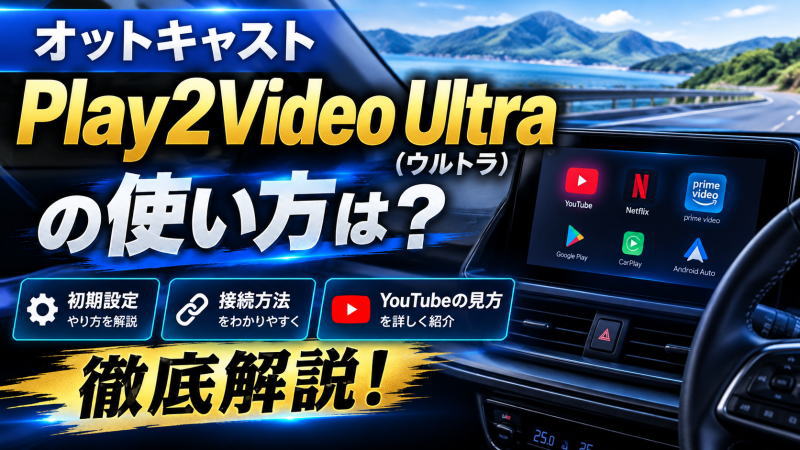
「オットキャスト Play2Video Ultra(ウルトラ)の使い方は?初期設定や接続方法/YouTubeの見方を徹底解説!」について紹介しています。
Play2Video Ultraは、対応する車のUSBポートに接続することで、YouTubeやNetflixなどの動画アプリや、ワイヤレスCarPlay・Android Autoを利用できる便利な車載アイテムです。
ただし、初期設定やWi-Fi接続、スマホとの連携方法を事前に理解しておくと、購入後もスムーズに使い始められます。
この記事では、オットキャスト Play2Video ウルトラの使い方を中心に、初期設定から接続方法、YouTubeの見方、接続できないときの対処法まで解説していきます。
まずは、対応車種や付属品を公式販売ページで確認しておきたい方は、こちらをチェックしてみてください。
\ Play2Video Ultraの公式販売ページはこちら /
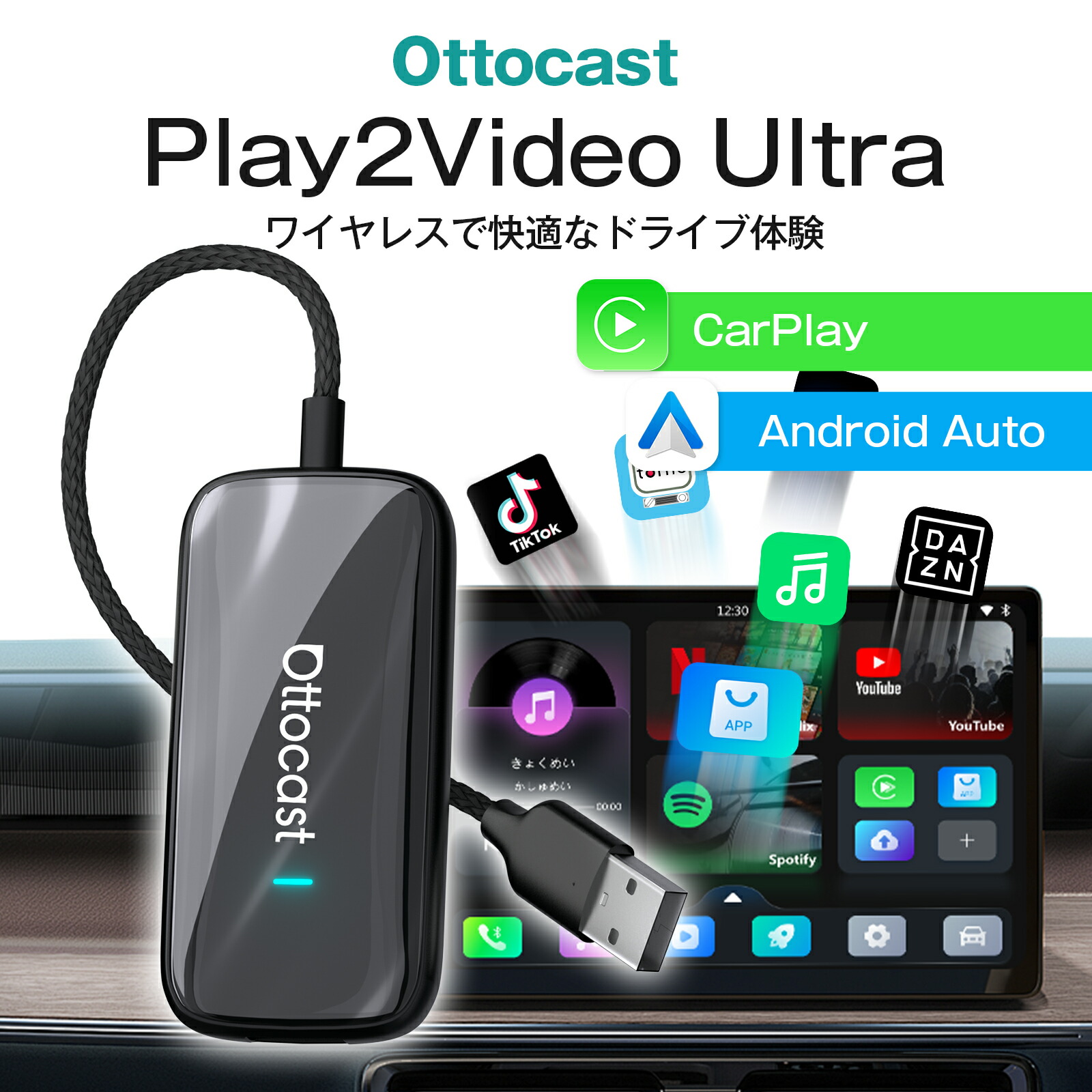
オットキャスト Play2Video Ultra(ウルトラ)の使い方は?初期設定の手順を解説
オットキャスト Play2Video Ultra(ウルトラ)の使い方は、対応する車のUSBポートに本体を接続し、画面表示や通信設定を確認するのが基本です。
特別な配線工事を必要としないため、対応車であれば比較的簡単に使い始められるのが魅力です。
ただし、車側のCarPlay対応状況やUSBポートの種類によっては、正常に起動しない場合もあります。
ここでは、購入前に確認したい対応条件から、USB接続、初回起動までの手順を順番に解説します。
使い方①:使う前に確認したい対応車種と必要なもの
Play2Video Ultraを使い始める前に、まず確認したいのが車の有線CarPlay対応状況です。
基本的には、純正の有線Apple CarPlayに対応した車載ディスプレイが必要になります。
USBポートが付いている車でも、充電専用ポートやCarPlay非対応のナビでは利用できないため注意しましょう。
| 確認項目 | チェックする内容 |
|---|---|
| 対応車種 | 純正の有線CarPlayに対応しているか |
| 車載ディスプレイ | タッチ操作に対応しているか |
| USBポート | CarPlay用のデータ通信ポートがあるか |
| スマートフォン | Wi-Fiやテザリングを利用できるか |
| 通信環境 | 動画視聴に必要なインターネット接続を用意できるか |
また、公式販売ページで案内されている主な付属品は次のとおりです。
- Play2Video Ultra本体
- USB-C・USB-A変換アダプター
- 補助電源用Yケーブル
- 取扱説明書
付属のYケーブルは、一部の車両でUSBポートからの電力が不足する場合に使用します。
なお、車種・年式・ナビの仕様によって対応状況は異なります。
購入前には、オットキャスト公式サイトの対応車種一覧で確認しておくと安心です。
使い方②:本体を車のUSBポートに接続する方法
Play2Video Ultraの取り付けは、対応車のUSBポートに本体を接続するだけなので、基本的に工具や特別な配線工事は必要ありません。
接続手順は次のとおりです。
- 安全な場所に停車し、車の電源を入れる
- 車載ディスプレイが正常に起動していることを確認する
- 有線CarPlay対応のUSBポートを確認する
- Play2Video Ultra本体をUSBポートに接続する
- 車載ディスプレイに接続画面が表示されるまで待つ
USB-AとUSB-Cの端子形状が異なる場合は、付属の変換アダプターを使用します。
ここで注意したいのが、充電専用USBポートではなく、CarPlayに対応したデータ通信ポートへ接続することです。
車内にUSBポートが複数ある場合は、車の取扱説明書などでCarPlay対応ポートを確認してください。
また、接続しても本体が正常に起動しない場合は、USBポートの給電能力が不足している可能性もあります。
その場合は、付属の補助電源用Yケーブルの使用について、製品の取扱説明書を確認しましょう。
使い方③:初回起動からホーム画面表示までの設定手順
Play2Video UltraをUSBポートに接続すると、本体が起動し、対応する車載ディスプレイに画面が表示されます。
初回起動時は、車種やナビの仕様によって確認画面が表示されることがあるため、画面の案内に従って操作しましょう。
基本的な確認手順は次のとおりです。
- 本体を接続し、起動するまで待つ
- 車載ディスプレイに表示された案内を確認する
- 必要に応じて接続許可などの操作を行う
- Play2Video Ultraのホーム画面が表示されるか確認する
- 動画アプリや設定メニューが操作できるか確認する
ホーム画面が表示されたら、USB接続と基本的な起動は完了です。
ただし、YouTubeやNetflixなどの動画アプリを利用するには、別途インターネット接続が必要になります。
USB接続だけで動画配信サービスまで視聴できるわけではないため、次のステップでWi-Fiやスマートフォンのテザリングを設定しましょう。
なお、画面の表示内容や設定メニューの名称は、ソフトウェアのバージョンによって異なる場合があります。
初回起動時に画面が表示されない場合は、USBポートや接続状態を確認し、記事後半のトラブル対処法も参考にしてください。
ここまでの使い方を確認して「自分の車でも簡単に接続できそう!」と感じた方は、購入前に対応車種や付属品を公式販売ページで確認してみましょう。
\ Play2Video Ultraの公式販売ページをチェック /
オットキャスト Play2Video UltraのWi-Fi設定とスマホ接続方法
オットキャスト Play2Video UltraでYouTubeやNetflixなどの動画アプリを楽しむには、インターネットへの接続が必要です。
基本的には、スマートフォンのテザリングやモバイルWi-Fiルーターを利用して通信環境を整えます。
また、ワイヤレスCarPlay・Android Autoを利用する場合は、スマートフォンとのBluetoothやWi-Fiによる連携設定も必要になります。
ここでは、iPhone・Androidのテザリング設定から、スマホとのワイヤレス接続方法まで順番に解説します。
接続方法①:iPhoneのテザリングでWi-Fi接続する方法
iPhoneを使ってPlay2Video Ultraをインターネットに接続する場合は、iPhoneの「インターネット共有」機能を利用します。
この方法なら、別途モバイルWi-Fiルーターを用意しなくても、iPhoneのモバイルデータ通信を利用して動画アプリを楽しめます。
iPhoneのテザリング設定手順は次のとおりです。
- iPhoneの「設定」を開く
- 「インターネット共有」を選択する
- 「ほかの人の接続を許可」をオンにする
- 表示されているWi-Fiパスワードを確認する
- Play2Video Ultraの設定画面からWi-Fiを開く
- iPhoneのネットワーク名を選択し、パスワードを入力する
接続が完了したら、Play2Video Ultraでインターネットを利用できるか確認しましょう。
iPhoneのネットワーク名が表示されない場合は、インターネット共有の画面を開いた状態で再検索してみてください。
また、機器がiPhoneのWi-Fiを検出できない場合は、iPhone側の「互換性を優先」をオンにすると改善することがあります。
なお、動画視聴ではモバイルデータ通信量が増えやすいため、契約している料金プランやデータ残量も確認しておくと安心です。
接続方法②:AndroidスマホのテザリングでWi-Fi接続する方法
Androidスマートフォンでも、Wi-Fiテザリング機能を使えばPlay2Video Ultraをインターネットに接続できます。
基本的な仕組みはiPhoneと同じですが、設定メニューの名称はスマートフォンのメーカーやAndroidのバージョンによって異なります。
Androidスマホのテザリング設定手順は次のとおりです。
- Androidスマホの「設定」を開く
- 「ネットワークとインターネット」などの項目を選択する
- 「アクセスポイントとテザリング」を開く
- 「Wi-Fiアクセスポイント」をオンにする
- ネットワーク名とパスワードを確認する
- Play2Video UltraのWi-Fi設定から該当ネットワークを選択する
- パスワードを入力して接続する
接続後は、Play2Video Ultraのホーム画面からインターネットを利用するアプリを起動して、通信状態を確認してください。
なお、Androidスマホによっては「モバイルホットスポット」「テザリング」など、異なる名称で表示される場合があります。
また、Wi-Fiの周波数帯を変更できる機種では、接続先が検出されない場合に2.4GHz帯へ切り替えると改善することがあります。
通信が不安定な場合は、スマートフォンの電波状況やテザリング設定を確認することが大切です。
接続方法③:BluetoothでワイヤレスCarPlay・Android Autoに接続する方法
Play2Video Ultraは、対応するスマートフォンと連携することで、ワイヤレスCarPlayやAndroid Autoを利用できます。
ただし、Bluetoothだけで接続が完結するわけではなく、通常はBluetoothとWi-Fiを組み合わせて通信します。
まずは、動画アプリを利用するためのインターネット接続と、スマートフォンの画面連携の違いを確認しておきましょう。
| 接続方法 | 主な用途 |
|---|---|
| Wi-Fi・テザリング | YouTubeやNetflixなどのインターネット通信 |
| Bluetooth | スマートフォンとの初期ペアリングなど |
| ワイヤレスCarPlay | iPhoneの対応アプリやナビ機能の利用 |
| ワイヤレスAndroid Auto | Androidスマホの対応アプリやナビ機能の利用 |
ワイヤレス接続の基本的な流れは次のとおりです。
- スマートフォンのBluetoothとWi-Fiをオンにする
- Play2Video Ultraのホーム画面からCarPlay・Android Autoの接続機能を開く
- 画面に表示された接続先情報を確認する
- スマートフォンのBluetooth設定から該当機器を選択する
- ペアリングや接続許可の案内に従って操作する
- 車載ディスプレイにCarPlay・Android Autoの画面が表示されるか確認する
接続機能の名称やペアリング画面は、製品のソフトウェアによって異なる場合があります。
また、ワイヤレスCarPlayやAndroid Autoの利用中は、スマートフォンのWi-Fiが車載機器との接続に使用されるため、同じスマートフォンでのテザリングと同時利用に制限が生じる場合があります。
動画視聴とスマートフォン連携を切り替えて使う場合は、通信状態を確認しながら操作するとよいでしょう。
Play2Video Ultraの接続方法を理解しておけば、購入後の初期設定もスムーズに進めやすくなります。
自分の車で利用できるか気になる方は、公式販売ページで対応条件や商品仕様を確認してみてください。
\ Play2Video Ultraの対応条件と商品詳細はこちら /
オットキャスト Play2Video UltraでYouTubeやNetflixを見る方法
オットキャスト Play2Video Ultraの魅力は、対応する車載ディスプレイでYouTubeやNetflixなどの動画アプリを楽しめることです。
本体には動画・音楽アプリが内蔵されており、スマートフォンの画面をミラーリングしなくても、対応アプリを直接起動できます。
ただし、動画視聴にはWi-Fiなどのインターネット接続が必要です。
ここでは、YouTubeの再生方法からNetflix・Prime Videoのログイン、Spotifyなどの音楽アプリの使い方まで、順番に解説します。
なお、動画の視聴や画面操作は必ず安全な場所に停車して行い、運転者は走行中に画面を注視しないようにしてください。
見る方法①:YouTubeを起動して動画を再生する方法
Play2Video UltraでYouTubeを見る場合は、まずWi-Fiやスマートフォンのテザリングでインターネットに接続します。
通信環境が整ったら、ホーム画面からYouTubeアプリを起動しましょう。
YouTubeを再生する基本的な手順は次のとおりです。
- 車を安全な場所に停車する
- Play2Video Ultraを起動してホーム画面を表示する
- Wi-Fiがインターネットに接続されていることを確認する
- ホーム画面からYouTubeアプリを選択する
- 見たい動画を検索して選択する
- 再生画面で音量や表示状態を確認する
YouTubeアカウントにログインすれば、視聴履歴や登録チャンネルなどを利用できる場合があります。
ログインせずに視聴できる動画もありますが、年齢制限付きコンテンツなどではログインが必要です。
また、動画が途中で止まったり読み込みが遅くなったりする場合は、通信速度や電波状況を確認しましょう。
動画を快適に楽しむには、安定したWi-Fi環境を用意することがポイントです。
見る方法②:Netflix・Prime Videoのログインと視聴方法
Play2Video Ultraでは、NetflixやAmazon Prime Videoなどの対応動画配信アプリも利用できます。
ただし、YouTubeとは異なり、動画を視聴するには各サービスの契約やアカウントへのログインが必要になる場合があります。
Netflix・Prime Videoを視聴する基本的な手順は次のとおりです。
- Play2Video Ultraをインターネットに接続する
- ホーム画面からNetflixまたはPrime Videoを起動する
- 必要に応じてアカウントにログインする
- プロフィールや視聴したい作品を選択する
- 再生ボタンを押して動画を視聴する
アプリのログイン方法は、サービスやアプリのバージョンによって異なります。
また、NetflixとPrime Videoでは、必要な契約や視聴条件が異なるため、事前に確認しておきましょう。
| 動画アプリ | 利用時の確認ポイント |
|---|---|
| YouTube | 基本的な動画視聴は無料。ログインが必要な機能もある |
| Netflix | 視聴には原則として有効な有料プランが必要 |
| Prime Video | Amazonプライム会員特典の対象作品や個別課金作品などがある |
なお、Play2Video Ultra本体を購入しても、動画配信サービスの有料契約が付属するわけではありません。
また、アプリの仕様変更や配信サービス側の制限によって、利用できる機能が変わる可能性もあります。
視聴できない場合は、通信状態だけでなく、アカウントの契約状況やアプリの更新状況も確認しましょう。
見る方法③:Spotifyや追加アプリを利用する方法
Play2Video Ultraは動画視聴だけでなく、Spotifyなどの対応音楽アプリを利用できる点も魅力です。
Spotifyを利用する場合は、ホーム画面からアプリを起動し、必要に応じてアカウントへログインします。
Spotifyを利用する基本的な手順は次のとおりです。
- Play2Video UltraをWi-Fiに接続する
- ホーム画面からSpotifyアプリを起動する
- Spotifyアカウントにログインする
- プレイリストや聴きたい楽曲を選択する
- 車のスピーカーから音楽が再生されるか確認する
Spotifyには無料プランと有料プランがあり、利用できる機能は契約内容によって異なります。
また、Play2Video Ultraでは、製品のソフトウェアや対応状況によって、追加アプリを利用できる場合があります。
ただし、すべてのAndroidアプリを自由にインストールできるとは限りません。
追加アプリの利用を検討する場合は、公式に案内されている対応アプリやインストール方法を確認してください。
Play2Video Ultraなら、対応する車載ディスプレイで動画や音楽を楽しめるため、停車中の待ち時間をより快適に過ごせます。
YouTubeやNetflix、Spotifyなどを車内で楽しみたい方は、楽天市場yやAmazonの公式販売ページで対応アプリや商品仕様をチェックしてみてください。
\ Play2Video Ultraで動画や音楽を楽しもう! /
オットキャスト Play2Video Ultraの便利な操作方法と設定
オットキャスト Play2Video Ultraは、初期設定が完了した後も、日常的な操作方法を覚えておくことで、さらに便利に活用できます。
特に、車に乗るたびに設定をやり直す必要があるのか、アプリをどのように切り替えるのかは、気になるポイントではないでしょうか。
また、ソフトウェアを適切に管理することも、安定した動作につながります。
ここでは、2回目以降の接続方法やホーム画面の操作、アップデート時の注意点をわかりやすく解説します。
操作方法①:2回目以降の自動接続と再接続の方法
Play2Video Ultraは、基本的に車のUSBポートへ接続した状態で使用するため、初期設定後は車の電源を入れることで本体が起動します。
毎回USBケーブルを抜き差しする必要はありませんが、車種やナビの仕様によって起動時間や接続状態が異なる場合があります。
2回目以降の基本的な使い方は次のとおりです。
- 車の電源を入れる
- Play2Video Ultraが起動するまで待つ
- 車載ディスプレイにホーム画面が表示されるか確認する
- 必要に応じてWi-Fiやスマートフォンとの接続状態を確認する
- 利用したいアプリを選択する
一度接続したWi-Fiの情報は、通常は本体に保存されるため、同じネットワークが利用できる環境では自動的に再接続される場合があります。
ただし、スマートフォンのテザリングを利用する場合は、スマホ側の設定や省電力機能によって自動接続されないこともあります。
また、ワイヤレスCarPlay・Android Autoの再接続についても、スマートフォンのBluetoothやWi-Fiが有効になっているか確認しましょう。
自動接続されない場合は、本体だけでなくスマートフォン側の通信設定も確認することがポイントです。
操作方法②:ホーム画面の操作とアプリの切り替え方
Play2Video Ultraのホーム画面には、YouTubeやNetflixなどの対応アプリや、各種設定にアクセスするためのメニューが表示されます。
基本的には、車載ディスプレイのタッチ操作でアプリを選択して使用します。
ホーム画面でよく使う操作を整理すると、次のようになります。
| 操作内容 | 基本的な使い方 |
|---|---|
| アプリの起動 | ホーム画面から利用したいアプリを選択する |
| アプリの切り替え | ホーム画面に戻り、別のアプリを選択する |
| Wi-Fi設定 | 設定メニューからWi-Fi接続先を確認する |
| スマホ連携 | 対応するCarPlay・Android Auto接続機能を利用する |
| 本体設定 | 設定メニューから利用可能な項目を確認する |
例えば、YouTubeを視聴した後にSpotifyで音楽を聴きたい場合は、ホーム画面へ戻り、Spotifyアプリを選択する流れになります。
ただし、ホーム画面へ戻る操作やメニューの配置は、ソフトウェアのバージョンによって異なる場合があります。
また、車載ディスプレイのタッチ操作や表示方法は、車種・ナビの仕様によっても異なります。
初めて操作する場合は、安全な場所に停車した状態で各メニューを確認しておくと安心です。
操作方法③:アップデートの確認方法と設定時の注意点
Play2Video Ultraを安定して使用するためには、ソフトウェアの更新情報を確認することも大切です。
アップデートによって、不具合の修正や動作の改善が行われる場合があります。
ただし、更新方法や更新ファイルの提供状況は、製品のバージョンによって異なるため、必ず公式の案内を確認してください。
アップデートを確認する際の基本的なポイントは次のとおりです。
- 公式サイトや販売店から更新情報が案内されているか確認する
- 本体の設定メニューに更新機能があるか確認する
- 更新対象の機種名やソフトウェアバージョンを確認する
- 更新する場合は安定した電源と通信環境を確保する
- 更新中はUSBケーブルを抜いたり電源を切ったりしない
特に注意したいのが、異なるモデル向けの更新ファイルを使用しないことです。
オットキャストには複数の製品があるため、Play2Video Ultraに対応した更新情報であることを必ず確認しましょう。
また、更新によって設定内容が変更される可能性もあるため、Wi-Fiの接続先やスマートフォンとのペアリング情報を事前に確認しておくと安心です。
なお、更新機能が見つからない場合や、公式に更新が案内されていない場合は、無理に操作する必要はありません。
Play2Video Ultraは、初期設定だけでなく、日常の接続方法や基本操作を理解しておくことで、より使いやすくなります。
これから購入を検討している方は、公式販売ページで最新の商品仕様やサポート情報を確認してみてください。
\ Play2Video Ultraの最新情報をチェック /
オットキャスト Play2Video Ultraが接続できない/映らないときの対処法
オットキャスト Play2Video Ultraを使っていると、「USBに接続しても画面が映らない」「Wi-Fiにつながらない」「動画が途中で止まる」といった問題が発生することがあります。
こうした症状は、必ずしも本体の故障とは限らず、車側のUSBポートや通信環境、スマートフォンの設定が影響している場合もあります。
大切なのは、接続・通信・アプリのどこに問題があるのかを順番に確認することです。
ここでは、よくある症状ごとに考えられる原因と対処方法を解説します。
対処法①:USB接続しても画面が表示されない場合
Play2Video UltraをUSBポートに接続しても画面が表示されない場合は、まず車の有線CarPlay対応状況とUSBポートを確認しましょう。
USBポートが付いている車でも、充電専用ポートではPlay2Video Ultraを利用できません。
画面が表示されない場合の確認ポイントを、次の表にまとめました。
| 考えられる原因 | 対処方法 |
|---|---|
| 有線CarPlay非対応 | 車種・年式・ナビの対応状況を確認する |
| USBポートの接続間違い | CarPlay対応のデータ通信ポートに接続する |
| USB端子の接触不良 | 端子の接続状態を確認して差し直す |
| USBポートの電力不足 | 付属の補助電源用Yケーブルの使用方法を確認する |
| 車載ディスプレイ側の問題 | CarPlayの設定や入力画面を確認する |
| 本体の一時的な不具合 | 安全な場所で接続し直して再起動する |
特に注意したいのが、有線CarPlayに対応していない車では、USB接続だけで使用できるようにはならないという点です。
まずは、通常の有線CarPlayが利用できる車かどうかを確認してください。
また、USB接続が不安定な場合は、端子に緩みや汚れがないかもチェックしましょう。
何度接続し直しても画面が表示されない場合は、製品の取扱説明書や公式サポートで対応条件を確認することをおすすめします。
対処法②:Wi-Fiにつながらない/動画が再生できない場合
Play2Video Ultraのホーム画面は表示されるのに、YouTubeやNetflixが再生できない場合は、インターネット接続を確認しましょう。
動画アプリを利用するには、Wi-Fiやスマートフォンのテザリングなど、インターネットに接続できる通信環境が必要です。
Wi-Fi接続や動画再生で問題が起きた場合は、次の項目を確認してください。
| 症状 | 確認するポイント |
|---|---|
| Wi-Fiが表示されない | スマホのテザリングが有効になっているか確認する |
| Wi-Fiに接続できない | ネットワーク名とパスワードを確認する |
| 接続済みなのに通信できない | スマホのモバイルデータ通信や電波状況を確認する |
| YouTubeが再生できない | 通信速度やアプリの動作状況を確認する |
| Netflixにログインできない | アカウント情報や契約状況を確認する |
| 動画が途中で止まる | 通信速度やデータ通信量の制限を確認する |
例えば、iPhoneのテザリングを利用している場合は、「インターネット共有」がオンになっているか確認してください。
Androidスマホの場合は、「Wi-Fiアクセスポイント」や「モバイルホットスポット」が有効になっているか確認します。
また、Wi-Fiの接続表示があっても、インターネット通信ができているとは限りません。
スマートフォン自体が圏外になっていたり、データ通信量の制限を受けていたりすると、動画が正常に再生されないことがあります。
Wi-Fiに問題がない場合は、アプリを一度終了して再起動するなど、アプリ側の動作も確認してみましょう。
対処法③:接続が途中で切れる/動作が不安定な場合
Play2Video Ultraの接続が途中で切れたり、動作が不安定になったりする場合は、USB接続や電源供給、通信環境などを確認しましょう。
特に、動画の読み込みが止まる場合と、本体の画面自体が消える場合では、考えられる原因が異なります。
症状ごとの確認ポイントは次のとおりです。
- 本体の画面が突然消える場合:USB端子や電源供給の状態を確認する
- 動画だけが止まる場合:Wi-Fiの通信速度や電波状況を確認する
- CarPlayが切断される場合:スマホのBluetooth・Wi-Fi設定を確認する
- アプリが反応しない場合:アプリの再起動を試す
- 動作が遅く感じる場合:不要なアプリを終了し、必要に応じて本体を再起動する
また、車内は季節によって高温になりやすいため、直射日光が当たる場所への設置は避け、製品の使用温度条件を守ることも大切です。
問題が繰り返し発生する場合は、公式に案内されているソフトウェア更新情報も確認してみましょう。
ただし、非公式の更新ファイルを使用したり、原因がわからないまま初期化したりすることは避けてください。
設定を確認しても改善しない場合は、症状や使用車種、ナビの型番などを整理したうえで、購入店やオットキャストの公式サポートへ相談するのがおすすめです。
Play2Video Ultraは、対応条件や接続方法を事前に理解しておくことで、購入後のトラブルを減らしやすくなります。
これから購入する方は、楽天市場とAmazonの公式販売ページで、対応車種や保証/サポート情報を確認しておきましょう。
\ Play2Video Ultraの対応条件と保証を確認 /
【Q&A】オットキャスト Play2Video Ultraの使い方に関するよくある質問
オットキャスト Play2Video Ultraの使い方については、初期設定や動画アプリの操作方法以外にも、さまざまな疑問があるのではないでしょうか。
特に、スマートフォンのテザリングが必要なのか、走行中に動画を見てもよいのか、CarPlay非対応車でも使えるのかは、購入前に確認しておきたいポイントです。
ここでは、Play2Video Ultraの通信環境や安全な使い方、取扱説明書、対応車種に関するよくある質問をQ&A形式で解説します。
Q1:スマホのテザリングなしでも使えますか?
A:はい、スマートフォンのテザリングを使わなくても、利用できる機能はあります。
例えば、対応するスマートフォンとのワイヤレスCarPlay・Android Auto接続などは、Play2Video Ultra本体をインターネットに接続しなくても利用できる場合があります。
ただし、YouTubeやNetflixなどの動画配信アプリを利用するには、原則としてインターネット接続が必要です。
スマートフォンのテザリング以外にも、モバイルWi-Fiルーターなどを利用できます。
動画視聴を中心に使いたい方は、安定した通信環境を用意しておくと安心です。
Q2:運転中にYouTubeやNetflixを見てもいいですか?
A:運転者が走行中にYouTubeやNetflixなどの動画画面を注視することは避けてください。
道路交通法では、運転中に画像表示用装置の画面を注視する行為などが禁止されています。
動画の視聴や画面操作は、安全な場所に停車してから行うことが基本です。
また、助手席や後部座席の同乗者が動画を楽しむ場合も、運転者の注意を妨げないように配慮する必要があります。
Play2Video Ultraは、駐車中の待ち時間や休憩時間などに活用するとよいでしょう。
Q3:日本語の取扱説明書は付属していますか?
A:今回ご紹介している楽天市場のオットキャスト公式店の商品ページでは、日本語取扱説明書付きとして案内されています。
そのため、初めてPlay2Video Ultraを使う方でも、説明書を確認しながら初期設定を進められます。
ただし、販売店や商品セットによって付属品が異なる可能性があるため、購入前に商品ページの内容を確認しましょう。
また、操作画面や設定項目はソフトウェアの更新によって変更される場合があります。
説明書と実際の画面が異なる場合は、公式サポートの案内も参考にしてください。
Q4:古い車やCarPlay非対応車でも使えますか?
A:基本的に、Play2Video Ultraを使用するには、対応する有線Apple CarPlay環境が必要です。
そのため、古い車やCarPlay非対応のカーナビでは、USBポートが付いていても利用できない場合があります。
USBポートがあることと、Play2Video Ultraに対応していることは別なので注意しましょう。
また、同じ車種でも年式やナビの仕様によって対応状況が異なる場合があります。
購入前には、車の取扱説明書やオットキャスト公式サイトの対応車種情報を確認してください。
対応状況が不明な場合は、車種・年式・ナビの型番を伝えて、販売店や公式サポートに問い合わせると安心です。
Play2Video Ultraの購入を検討している方は、楽天市場とAmazonの公式販売ページで、対応条件や付属品を確認してみてください。
\ Play2Video Ultraの公式販売ページはこちら /
まとめ|オットキャスト Play2Video Ultraの使い方を覚えて車内をもっと快適に!
オットキャスト Play2Video Ultra(ウルトラ)の使い方は、対応車のUSBポートに本体を接続し、必要な通信設定を行うのが基本です。
初期設定が完了すれば、YouTubeやNetflixなどの対応動画アプリを車載ディスプレイで楽しめるほか、ワイヤレスCarPlay・Android Autoも利用できます。
今回の重要ポイントをまとめると、次のとおりです。
- 購入前に車の有線CarPlay対応状況を確認する
- 本体をCarPlay対応のUSBポートに接続する
- 動画視聴にはWi-Fiやテザリングなどの通信環境を用意する
- 接続できない場合はUSB・通信・アプリの設定を順番に確認する
- 動画の視聴や画面操作は安全な場所に停車して行う
初期設定と基本操作を理解しておけば、購入後もスムーズに使い始められるでしょう。
Play2Video Ultraで車内の待ち時間や休憩時間をもっと快適にしたい方は、楽天市場やAmazonの公式販売ページで、対応車種や商品仕様、最新の販売条件を確認してみてください。
\ Play2Video Ultraで車内時間をもっと快適に! /