「オットキャストP3 Proの使い方は?初期設定や接続方法/HDMI出力まで徹底解説!」について紹介しています。
オットキャストP3 Proは、対応する車の純正ディスプレイでYouTubeやNetflixなどの動画アプリを楽しめます。
さらに、HDMI出力や画面分割にも対応しており、前席でナビを確認しながら後席で動画を楽しむといった使い方も、対応する車載環境なら可能です。
ただし、初めて使う方にとっては、USB接続やWi-Fi設定、アプリの操作方法など、分からないことも多いです。
そこでこの記事では、オットキャストP3 Proの使い方を、初期設定や接続方法からYouTube・Netflixの視聴方法、HDMI出力、画面分割、接続トラブルの対処法まで分かりやすく解説していきます。
また、購入を検討している方は、楽天市場とAmazonの公式販売ページで最新の価格や商品情報をチェックしてみてください。
\P3 Proの最新価格と商品詳細をチェック!/
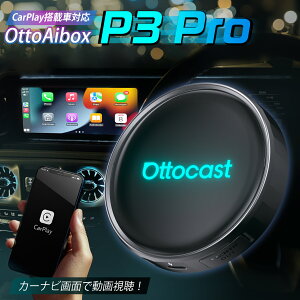
オットキャストP3 Proの使い方は?接続方法と初期設定を解説!
オットキャストP3 Proの使い方は、基本的な接続手順を覚えれば、それほど難しくありません。
対応する車のUSBポートにP3 Proを接続し、初期設定とインターネット接続を行うことで、YouTubeやNetflixなどのアプリを利用できるようになります。
また、iPhoneやAndroidスマホと接続すれば、ワイヤレスCarPlayやAndroid Autoも活用できます。
ここでは、初めてP3 Proを使う方でも迷わないように、接続方法から初期設定、Wi-Fi設定、スマホとの接続まで、4つの手順に分けて解説します。
P3 Proの使い方①:対応するUSBポートに接続する
オットキャストP3 Proを使うには、まず車のUSBポートに本体を接続します。
ただし、P3 Proはすべての車に対応しているわけではなく、原則として純正の有線CarPlayまたは有線Android Autoに対応した車両が必要です。
接続手順は次のとおりです。
- 車のエンジンを始動し、純正ディスプレイを起動する
- 車のCarPlayまたはAndroid Auto対応USBポートを確認する
- 付属のUSBケーブルでP3 Pro本体を接続する
- 純正ディスプレイにP3 Proの起動画面が表示されるまで待つ
車のUSBポートには、充電専用とデータ通信対応のものがあります。
充電専用USBポートではP3 Proを正常に使用できないため、必ずCarPlayやAndroid Autoに対応したUSBポートに接続してください。
また、電力供給が不足する車両では、付属の補助電源用Yケーブルが必要になる場合があります。
なお、車種や年式、純正ナビの仕様によって対応状況が異なるため、購入前には公式販売ページで適合条件を確認しておきましょう。
P3 Proの使い方②:初回起動と言語・基本設定を行う
P3 Proを車に接続して起動すると、純正ディスプレイに専用システム「OttoDrive 3.0」の画面が表示されます。
OttoDrive 3.0は、アプリの起動や各種設定、CarPlay・Android Autoへの切り替えなどを行うP3 Pro専用の操作システムです。
初回起動後は、次の項目を確認しましょう。
| 設定項目 | 確認する内容 |
|---|---|
| 言語設定 | 日本語表示になっているか確認する |
| 日時設定 | 日付や時刻が正しく表示されているか確認する |
| Wi-Fi設定 | 利用するインターネット回線を設定する |
| 音量設定 | ナビ音声やメディア音量を調整する |
| 画面設定 | 表示位置や操作しやすいレイアウトを確認する |
初回起動時の設定画面は、システムのバージョンによって表示内容や順番が異なる場合があります。
また、P3 Proはタッチ操作に対応した車載ディスプレイなら画面を直接操作できますが、タッチ非対応の車両では対応するリモコンなどが必要になる場合があります。
最初は言語・通信・音量の3項目を確認しておくと、その後の操作がスムーズです。
P3 Proの使い方③:Wi-Fi・スマホのテザリングを設定する
オットキャストP3 ProでYouTubeやNetflixなどの動画アプリを利用するには、基本的にインターネット接続が必要です。
P3 Proでは、Wi-Fiやスマートフォンのテザリングのほか、対応するSIMカードやクラウドSIMサービスなどを利用できます。
主な通信方法の違いは次のとおりです。
| 通信方法 | 特徴 | おすすめの使い方 |
|---|---|---|
| スマホのテザリング | スマートフォンの通信回線を共有する | 手軽にネット接続したい方 |
| モバイルWi-Fi | Wi-Fiルーターを利用する | 長時間動画を視聴する方 |
| 物理SIMカード | 対応するSIMを本体で利用する | スマホとは別に通信したい方 |
| クラウドSIM | 対応する通信サービスを利用する | 専用の通信プランを利用したい方 |
スマホのテザリングを利用する場合は、次の手順で設定します。
- スマートフォンのテザリング機能をオンにする
- P3 Proのホーム画面から「設定」を開く
- Wi-Fi設定を選択する
- スマートフォンのネットワーク名を選択する
- 必要に応じてパスワードを入力して接続する
接続が完了したら、ブラウザや動画アプリを開き、インターネットが利用できるか確認しましょう。
スマホのテザリングなら、別途モバイルWi-Fiルーターを用意せずにネット接続できるのがメリットです。
ただし、動画視聴はデータ通信量が多くなるため、スマートフォンの契約プランや通信制限には注意してください。
なお、クラウドSIMは通信プランの購入が必要になる場合があり、P3 Pro本体の購入だけで無制限に通信できるわけではありません。
P3 Proの使い方④:スマホとCarPlay/Android Autoを接続する
オットキャストP3 Proは、iPhoneのCarPlayとAndroidスマホのAndroid Autoをワイヤレスで利用できる機能も備えています。
一度接続設定を行えば、対応するスマートフォンでナビや音楽、通話などの機能をワイヤレスで利用できます。
基本的な接続手順は次のとおりです。
- スマートフォンのBluetoothとWi-Fiをオンにする
- P3 Proの画面からCarPlayまたはAndroid Autoの接続機能を開く
- スマートフォンのBluetooth設定からP3 Proを選択する
- ペアリングや接続許可の案内に従って操作する
- 車載ディスプレイにCarPlayまたはAndroid Autoの画面が表示されることを確認する
iPhoneではCarPlayの使用許可、AndroidスマホではAndroid Autoに必要な権限の許可を求められる場合があります。
また、P3 ProはOttoDrive 3.0、CarPlay、Android Autoを切り替えて利用できるため、用途に合わせて操作画面を選べます。
| 操作モード | 主な使い方 |
|---|---|
| OttoDrive 3.0 | P3 Pro本体のアプリや各種機能を利用する |
| CarPlay | iPhoneの対応ナビ・音楽・通話機能を利用する |
| Android Auto | Androidスマホの対応ナビ・音楽・通話機能を利用する |
なお、ワイヤレスCarPlayやAndroid Autoの接続と、P3 Pro本体のインターネット接続は別の設定です。
CarPlayが接続できても、P3 Proの動画アプリでインターネットを利用できるとは限らないため、必要に応じてWi-FiやSIMの設定も確認してください。
以上が、オットキャストP3 Proを使い始めるための基本的な接続方法と初期設定です。
対応する車なら大がかりな取り付け工事は必要なく、USB接続から各種設定まで進められるため、初めてAI Boxを使う方にも取り入れやすい製品です。
これからP3 Proを購入する方は、楽天市場とAmazonの公式販売ページで対応条件や付属品、最新の販売価格を確認してみてください。
\P3 Proの対応条件と最新価格をチェック!/
オットキャストP3 ProでYouTubeやNetflixを見る使い方は?
オットキャストP3 Proは、車の純正ディスプレイでYouTubeやNetflixなどの動画配信サービスを楽しめるAI Boxです。
スマートフォンの画面をミラーリングしなくても、P3 Pro本体から対応アプリを起動して動画を視聴できるのが大きな特徴です。
また、Google Playからアプリを追加したり、Googleマップや音楽アプリを利用したりすることもできます。
ここでは、P3 ProでYouTube・Netflixを視聴する方法から、アプリのインストール・更新方法、ナビや音楽アプリの便利な使い方まで解説します。
動画を見る使い方①:YouTube・Netflixを起動して動画を視聴する方法
オットキャストP3 Proでは、インターネットに接続することでYouTubeやNetflixなどの動画配信サービスを利用できます。
動画を見るときは、CarPlayやAndroid Autoではなく、P3 Pro本体のOttoDrive 3.0から動画アプリを起動するのが基本です。
YouTubeやNetflixを視聴する手順は次のとおりです。
- P3 Proを車に接続して起動する
- Wi-Fiやテザリングなどでインターネットに接続する
- OttoDrive 3.0のホーム画面からYouTubeまたはNetflixを選択する
- 必要に応じてGoogleアカウントやNetflixアカウントでログインする
- 見たい動画を選択して再生する
ホーム画面に目的のアプリが表示されない場合は、アプリ一覧を確認するか、Google Playからインストールできるか確認しましょう。
なお、Netflixなどの有料動画配信サービスを利用する場合は、別途サービスへの加入が必要です。
また、動画の画質や再生の安定性はインターネットの通信速度によって変わります。
動画が途中で止まる場合は、通信環境を確認したり、画質設定を下げたりすることで改善する場合があります。
YouTubeやNetflixを車内で楽しめるのはP3 Proの魅力ですが、運転者が走行中に動画を注視したり、画面を操作したりすることは避けてください。
動画の視聴や操作は、安全な場所に停車して行うか、同乗者が安全に利用できる環境で行いましょう。
動画を見る使い方②:Google Playからアプリを追加・更新する方法
オットキャストP3 Proは、Google Playに対応しており、利用したいアプリを追加できるのも特徴です。
動画アプリだけでなく、地図・音楽・ニュースなど、用途に合わせて対応アプリをインストールできます。
Google Playからアプリを追加する基本的な手順は次のとおりです。
- P3 Proをインターネットに接続する
- ホーム画面からGoogle Playを開く
- 必要に応じてGoogleアカウントでログインする
- 検索欄にインストールしたいアプリ名を入力する
- 「インストール」を選択して完了するまで待つ
- ホーム画面またはアプリ一覧から追加したアプリを起動する
アプリを最新の状態に保つには、Google Playのアプリ管理画面から更新を確認します。
主なアプリの種類と使い方は次のとおりです。
| アプリの種類 | 代表例 | 主な使い方 |
|---|---|---|
| 動画アプリ | YouTube・Netflix | 動画や映画を視聴する |
| 地図アプリ | Googleマップ | 目的地検索やルート案内 |
| 音楽アプリ | Spotify・YouTube Music | 音楽やプレイリストを再生する |
| ブラウザ | Google Chromeなど | Webサイトを閲覧する |
ただし、Google Playに掲載されているすべてのアプリがP3 Proで正常に動作するとは限りません。
アプリによっては、画面表示やタッチ操作、位置情報、著作権保護などの条件によって利用できない場合があります。
アプリを追加するときは、P3 Proとの互換性や必要な権限を確認してからインストールすることが大切です。
また、アプリを大量に追加すると本体のストレージ容量を圧迫するため、使わなくなったアプリは整理しておくとよいでしょう。
動画を見る使い方③:Googleマップや音楽アプリを使う方法
オットキャストP3 Proは、動画視聴だけでなく、Googleマップや音楽アプリを利用することで普段のドライブにも活用できます。
例えば、Googleマップで目的地までのルートを確認したり、Spotifyでお気に入りの音楽を再生したりできます。
主な使い方は次のとおりです。
| 利用する機能 | 使い方 | 便利なポイント |
|---|---|---|
| Googleマップ | 目的地を検索してルート案内を開始する | 車載ディスプレイで地図を確認できる |
| Spotify | プレイリストや楽曲を選んで再生する | ドライブ中のBGMを楽しめる |
| YouTube Music | 楽曲やアルバムを検索して再生する | 好みに合わせた音楽を楽しめる |
| Webブラウザ | 検索やWebサイトの閲覧を行う | 停車中の情報収集に便利 |
Googleマップを利用するときは、アプリを起動して目的地を入力し、ルート案内を開始します。
ただし、位置情報の取得には本体や車両の受信環境、アプリの権限設定などが関係するため、現在地が正しく表示されない場合は設定を確認してください。
音楽アプリも同様に、インターネット接続と必要なアカウント設定を行えば利用できます。
P3 Proなら、ナビや音楽などのアプリを車載ディスプレイにまとめて表示できるため、車内での操作を便利にできます。
さらに、対応するアプリを画面分割で表示すれば、地図を確認しながら別のアプリを利用するといった使い方も可能です。
画面分割の具体的な操作方法については、次の「HDMI出力と画面分割の使い方」で詳しく解説します。
このように、オットキャストP3 ProはYouTubeやNetflixの動画視聴だけでなく、地図や音楽アプリなど幅広い用途に活用できるAI Boxです。
車内で動画を楽しみたい方はもちろん、ナビや音楽などの機能を1台にまとめて使いたい方にもおすすめです。
P3 Proの購入を検討している方は、楽天市場とAmazonの公式販売ページで、搭載機能や最新の販売価格を確認してみてください。
\P3 Proの便利な機能と最新価格をチェック!/
オットキャストP3 ProのHDMI出力と画面分割の使い方は?
オットキャストP3 Proは、HDMI出力と画面分割に対応しており、車内で複数の画面やアプリを便利に活用できます。
HDMI出力を使えば後席モニターで動画を楽しめるほか、画面分割を利用すればナビと別のアプリを同時に表示できます。
さらに、対応する環境では前席と後席に異なる内容を表示することも可能です。
ここでは、HDMI出力の接続方法、前席と後席の使い分け、画面分割の操作方法、利用時の注意点を詳しく解説します。
HDMIと画面の使い方①:HDMI出力で後席モニターに映す接続方法
オットキャストP3 ProにはHDMI出力機能が搭載されており、対応する後席モニターや外部ディスプレイに映像を表示できます。
後席モニターにYouTubeやNetflixなどの動画を映せるため、家族での長距離ドライブや旅行にも便利です。
HDMI出力の基本的な接続手順は次のとおりです。
- P3 Proを車のCarPlay対応USBポートに接続する
- 付属のHDMI変換アダプターをP3 Proに接続する
- HDMIケーブルでP3 Proと後席モニターを接続する
- 後席モニターの入力をHDMIに切り替える
- P3 Proで動画アプリを起動して映像が表示されるか確認する
P3 ProにはHDMI変換アダプターが付属していますが、HDMIケーブルは別途用意する必要があります。
また、後席モニター側にHDMI入力端子があることも確認してください。
| 必要なもの | 確認するポイント |
|---|---|
| P3 Pro本体 | 車両の対応USBポートに接続する |
| HDMI変換アダプター | 付属品を使用する |
| HDMIケーブル | 別途用意し、必要な長さを確認する |
| 後席モニター | HDMI入力に対応していること |
| インターネット環境 | 動画配信サービスを利用する場合に必要 |
なお、純正後席モニターと社外品の後付けモニターでは、接続条件が異なる場合があります。
HDMI端子があるだけで必ず映像が表示されるとは限らないため、購入前に車両とモニターの対応状況を確認しておきましょう。
HDMIと画面の使い方②:前席ナビと後席モニターを使い分ける方法
オットキャストP3 Proは、車載ディスプレイと後席モニターに同じ内容を表示するだけでなく、対応する環境では異なる内容を表示するデュアルスクリーン機能も利用できます。
例えば、前席ではGoogleマップでルート案内を確認しながら、後席ではYouTubeやNetflixの動画を楽しむといった使い方が可能です。
主な表示方法は次のとおりです。
| 表示方法 | 前席ディスプレイ | 後席モニター |
|---|---|---|
| 同一画面表示 | 動画やアプリを表示 | 同じ内容を表示 |
| 別画面表示 | ナビなどを表示 | 動画などを表示 |
前席と後席で異なる内容を表示したい場合は、次の流れで設定を確認します。
- P3 Proと後席モニターをHDMI接続する
- OttoDrive 3.0の画面表示に関する設定を確認する
- デュアルスクリーンなどの表示機能を選択する
- 前席と後席で利用するアプリや表示内容を設定する
- 両方の画面が正しく表示されるか確認する
実際のメニュー名称や操作方法は、P3 Proのシステムバージョンによって異なる場合があります。
また、車両側に前後モニターの連動設定がある場合は、独立表示への切り替えが必要になることもあります。
前席と後席で異なる映像を表示できても、音声まで別々に出力できるとは限りません。
車両側の音声出力が1系統の場合、前席と後席で異なる音声を同時に再生することが難しい場合があります。
そのため、別画面表示を利用するときは、映像だけでなく音声の出力方法も確認しておきましょう。
HDMIと画面の使い方③:2つのアプリを画面分割で表示する方法
オットキャストP3 Proには、1つのディスプレイに2つのアプリを同時表示できる画面分割機能が搭載されています。
Googleマップと音楽アプリなどを同時に表示できるため、アプリを何度も切り替える手間を減らせます。
画面分割の基本的な操作手順は次のとおりです。
- P3 Proで最初に表示したいアプリを起動する
- アプリ履歴や画面分割に関する操作メニューを開く
- 分割表示に対応するアプリを選択する
- もう一方の画面に表示するアプリを選ぶ
- 必要に応じて画面の表示比率を調整する
P3 Proでは、画面分割の表示比率を変更できる機能も用意されています。
代表的な表示比率は次のとおりです。
| 表示比率 | 特徴 | おすすめの使い方 |
|---|---|---|
| 5:5 | 左右を均等に表示 | 2つのアプリを同じ大きさで確認する |
| 7:3 | 片方の画面を大きく表示 | 地図を大きく、音楽アプリを小さく表示する |
| 3:7 | 反対側の画面を大きく表示 | アプリの配置に合わせて表示領域を調整する |
例えば、Googleマップを大きく表示し、音楽アプリを小さく配置すれば、地図を確認しながら音楽の再生状況も把握できます。
ただし、すべてのアプリが画面分割に対応しているわけではありません。
アプリの仕様によっては分割表示ができなかったり、画面の一部が見切れたりする場合があります。
画面分割ができない場合は、別のアプリの組み合わせを試すか、P3 Proのシステムとアプリを最新の状態に更新してみましょう。
なお、画面分割は1つのディスプレイ内で2つのアプリを表示する機能です。
HDMI出力を利用して前席と後席に映像を表示するデュアルスクリーン機能とは異なるため、用途に合わせて使い分けてください。
HDMIと画面の使い方④:HDMI出力・画面分割を使うときの注意点
オットキャストP3 ProのHDMI出力や画面分割は便利な機能ですが、利用する際にはいくつか注意点があります。
特に、車両やモニターの対応状況、アプリの動作条件、音声出力の仕様は事前に確認しておくことが大切です。
主な注意点を次の表にまとめました。
| 注意点 | 確認する内容 |
|---|---|
| HDMI入力 | 後席モニターがHDMI入力に対応しているか |
| HDMIケーブル | 必要な長さや接続端子が合っているか |
| 映像出力 | 車両側でHDMI入力への切り替えが必要か |
| 音声出力 | 前席と後席で音声を独立再生できるか |
| アプリの対応 | 画面分割や外部出力に対応しているか |
| 通信環境 | 動画を安定して再生できる回線があるか |
HDMI接続をしても後席モニターに映像が表示されない場合は、まずモニターの入力設定とケーブルの接続状態を確認しましょう。
それでも改善しない場合は、P3 Proのシステム更新や車両側の前後連動設定を確認してください。
また、Netflixなどの動画配信サービスでは、アプリ側の仕様や著作権保護の仕組みによって、外部モニターへの映像出力が制限される可能性もあります。
HDMI出力に対応していることと、すべての動画アプリをすべてのモニターに表示できることは同じではありません。
さらに、運転中の画面操作や動画の注視は危険です。
運転者はナビや運転に必要な情報の確認を優先し、動画コンテンツは同乗者が安全に楽しめる環境で利用してください。
このように、オットキャストP3 ProはHDMI出力と画面分割を活用することで、車内での楽しみ方を広げられるAI Boxです。
特に、前席ではナビを使い、後席では家族が動画を楽しむといった使い方をしたい方にとって、HDMI出力は魅力的な機能といえるでしょう。
これからP3 Proを購入する方は、楽天市場・Amazonの公式販売ページでHDMI出力の仕様や付属品、車両の対応条件を確認してみてください。
\P3 ProのHDMI機能と最新価格をチェック!/
オットキャストP3 Proの便利な使い方とおすすめ設定5選!
オットキャストP3 Proは、動画視聴やナビの利用だけでなく、さまざまな便利機能を搭載しています。
OttoDrive 3.0の画面カスタマイズやAI音声アシスタント、CarPlayとAndroid Autoの切り替えなどを活用すれば、車内での操作がさらに快適になります。
また、Bluetooth機器との接続やシステムアップデートも、使いこなすうえで覚えておきたい機能です。
ここでは、P3 Proをより便利に使うためのおすすめ設定5選を、初心者にも分かりやすく解説します。
便利な使い方①:OttoDrive 3.0のホーム画面をカスタマイズ
オットキャストP3 Proには、車内での操作性を重視した独自システム「OttoDrive 3.0」が搭載されています。
ホーム画面の表示やナビゲーション関連の設定を自分の使い方に合わせて調整できるため、よく使う機能へアクセスしやすくなります。
主なカスタマイズ項目は次のとおりです。
| 設定項目 | 主な内容 |
|---|---|
| 自動起動アプリ | 起動時に使用するアプリを設定する |
| デフォルトナビ | 普段利用するナビアプリを指定する |
| ナビバー・サイドバー | 操作メニューの表示を調整する |
| 左右ハンドル設定 | 車のハンドル位置に合わせて設定する |
| 音量設定 | ナビ音声とメディア音声のバランスを調整する |
| 起動時の安全確認 | 起動時に表示される安全確認に関する設定 |
設定を変更する際は、OttoDrive 3.0のホーム画面から設定メニューを開き、目的の項目を選択します。
例えば、普段からGoogleマップを利用する方なら、デフォルトナビに設定しておくと便利です。
また、ナビの案内音声が小さい場合は、メディア音声とのバランスを調整してみましょう。
最初に「デフォルトナビ」「音量」「操作メニュー」の3項目を見直すと、日常的な使いやすさが向上します。
なお、設定項目の名称や配置はソフトウェアのバージョンによって異なる場合があります。
便利な使い方②:AI音声アシスタントを活用する
オットキャストP3 Proには、音声でさまざまな操作をサポートするAI音声アシスタント機能が用意されています。
音声による目的地の検索や音楽再生、周辺施設の検索などを利用できるため、画面操作を減らしたい場面にも便利です。
代表的な活用例は次のとおりです。
| 利用シーン | 音声指示の例 |
|---|---|
| 目的地の検索 | 「近くのサービスエリアを探して」 |
| 音楽の再生 | 「音楽を再生して」 |
| 周辺施設の検索 | 「近くのカフェを教えて」 |
| 情報の確認 | 「今日の天気を教えて」 |
AI音声アシスタントを利用する場合は、次の項目を確認しましょう。
- P3 Proをインターネットに接続する
- AI音声サービスの利用条件や契約状況を確認する
- 対応するAIアシスタント機能を起動する
- マイクの利用許可など、必要な設定を行う
- 音声で指示を出し、応答を確認する
ただし、P3 ProのAI音声アシスタント機能を継続して利用するには、別途「P3 Pro AI音声サービス」の契約が必要です。
本体を購入するだけですべてのAI音声機能を無料で使い続けられるわけではないため、利用前にサービス内容や料金を確認してください。
また、音声指示によって実行できる操作は、利用するサービスやアプリの対応状況によって異なります。
AI音声アシスタントは便利ですが、運転中は安全を最優先し、画面を注視する必要がある操作は停車してから行いましょう。
便利な使い方③:CarPlayとAndroid Autoを切り替える
オットキャストP3 Proは、ワイヤレスCarPlayとワイヤレスAndroid Autoの両方に対応しています。
OttoDrive 3.0とCarPlay、Android Autoを切り替えられるため、利用するスマートフォンや目的に合わせて操作画面を選べます。
例えば、iPhoneでナビや音楽を利用するときはCarPlay、P3 Pro本体の動画アプリを利用するときはOttoDrive 3.0という使い分けができます。
主な操作モードの違いは次のとおりです。
| 操作モード | 主な用途 |
|---|---|
| OttoDrive 3.0 | P3 Pro本体のアプリや各種機能を利用する |
| CarPlay | iPhoneの対応ナビ・音楽・通話機能を利用する |
| Android Auto | Androidスマホの対応ナビ・音楽・通話機能を利用する |
基本的な切り替え方法は次のとおりです。
- P3 Proのホーム画面を表示する
- 利用したいCarPlayまたはAndroid Autoの機能を選択する
- 必要に応じてスマートフォンとの接続を確認する
- 対応する操作画面に切り替わったことを確認する
OttoDrive 3.0に戻りたい場合は、画面内の戻る操作やホーム画面への切り替え機能を利用します。
なお、CarPlayとAndroid Autoを切り替える際は、利用するスマートフォンとの接続が必要です。
動画アプリを使うときはOttoDrive 3.0、スマートフォンのナビや通話を使うときはCarPlay・Android Autoと覚えておくと便利です。
ただし、同時に接続できるスマートフォンの台数や切り替え時の動作は、車両や接続環境によって異なる場合があります。
便利な使い方④:Bluetooth機器を接続する
オットキャストP3 Proは、対応するBluetooth周辺機器との接続にも対応しています。
オットキャスト純正の対応Bluetooth機器を組み合わせることで、車内での操作方法を広げられるのが特徴です。
Bluetooth機器を利用するときは、次の項目を確認してください。
| 確認項目 | 内容 |
|---|---|
| 機器の対応状況 | P3 Proで利用できるBluetooth機器か確認する |
| ペアリング | 接続する機器をペアリングモードにする |
| Bluetooth設定 | P3 Proの設定画面で接続先を確認する |
| 接続状態 | 操作や音声などが正常に利用できるか確認する |
基本的な接続の流れは次のとおりです。
- 接続したいBluetooth機器がP3 Proに対応しているか確認する
- Bluetooth機器をペアリングモードにする
- P3 ProのBluetooth設定画面を開く
- 利用可能な機器から接続先を選択する
- 接続完了後、正常に動作するか確認する
ただし、Bluetoothに対応している機器であれば、すべてP3 Proで使用できるわけではありません。
特に、Bluetoothリモコンや音声機器などは、対応する接続方式やプロファイルによって利用できる機能が異なります。
購入前にP3 Proとの対応が明記されている機器を選ぶことが大切です。
また、スマートフォンとのCarPlay・Android Auto接続にBluetoothを利用する場合は、周辺機器との接続設定を変更する際に既存の接続へ影響しないか確認しておきましょう。
便利な使い方⑤:システムをアップデートする
オットキャストP3 Proを快適に使い続けるためには、システムを適切にアップデートすることも重要です。
P3 Proはオンラインでのシステム更新に対応しており、アップデートによって機能の改善や不具合の修正が行われる場合があります。
更新前には、次の項目を確認しましょう。
| 確認項目 | ポイント |
|---|---|
| インターネット接続 | 安定したWi-Fiなどに接続する |
| 現在のバージョン | システム情報から確認する |
| 更新ファイル | P3 Pro専用の正しい更新データを使用する |
| 電源供給 | 更新中に電源が切れない環境を確保する |
| 更新後の動作 | 起動やアプリの動作を確認する |
オンラインアップデートの基本的な流れは次のとおりです。
- P3 Proを安定したインターネット環境に接続する
- ホーム画面からシステム設定を開く
- システム更新に関する項目を確認する
- 利用可能な更新がある場合は、画面の案内に従って実行する
- 更新完了後に再起動し、正常に動作するか確認する
なお、P3 Proではオンライン更新のほか、専用ファイルを使った更新方法が案内される場合もあります。
ただし、更新ファイルには製品の地域仕様やソフトウェアのビルド番号による違いがあるため、別のモデルやバージョンのファイルを使用しないでください。
実際に、P3 Proのサポート情報では、A0611・A0613・A0614などの更新パッケージに互換性の違いがあることが案内されています。
更新ファイルの選択に迷った場合は、自己判断で作業せず、オットキャストの公式サポートへ確認しましょう。
また、更新中はUSBケーブルを抜いたり、車両の電源を切ったりしないよう注意してください。
このように、P3 Proは基本的な動画視聴だけでなく、ホーム画面のカスタマイズやAI音声アシスタント、ワイヤレスCarPlay・Android Autoなど、多彩な機能を利用できます。
自分の使い方に合わせて設定を調整すれば、毎日の通勤から家族での長距離ドライブまで、車内での時間をより快適にできるでしょう。
P3 Proの便利な機能に魅力を感じた方は、楽天市場とAmazonの公式販売ページで詳しい商品仕様や最新価格を確認してみてください。
\P3 Proの便利な機能と最新価格をチェック!/
オットキャストP3 Proが接続できない/使えないときの対処法は?
オットキャストP3 Proを使っていると、電源が入らない、Wi-Fiにつながらない、動画が再生できないなどのトラブルが発生する場合があります。
しかし、USBケーブルや通信設定、アプリの状態を確認することで改善できるケースもあります。
特にP3 Proは、車両のUSB接続やインターネット環境、HDMI出力など、複数の機能を組み合わせて使用する製品です。
ここでは、P3 Proで起こりやすい4つのトラブルについて、考えられる原因と具体的な対処法を分かりやすく解説します。
対処法①:P3 Proが起動しない・画面が映らない場合
オットキャストP3 Proを車に接続しても起動しない場合は、USBポートやケーブル、電力供給などに問題がある可能性があります。
最初に確認したいのは、車が有線CarPlayに対応しているか、正しいUSBポートに接続しているかという2点です。
主な原因と対処法を次の表にまとめました。
| 考えられる原因 | 対処法 |
|---|---|
| USBポートが対応していない | 有線CarPlay対応のUSBポートに接続する |
| 本体の切替スイッチが違う | 本体底部のスイッチが「CP」側になっているか確認する |
| USBケーブルの接触不良 | ケーブルを抜き差しして接続状態を確認する |
| 電力供給が不足している | 付属のY字ケーブルによる補助給電を検討する |
| 起動処理に時間がかかっている | 接続後しばらく待って画面を確認する |
| システムが正常に起動しない | 販売店や公式サポートへ相談する |
まず、iPhoneを車のUSBポートに直接接続し、有線CarPlayが正常に起動するか確認してみましょう。
有線CarPlayが使えることを確認したら、P3 Pro本体底部の切替スイッチが「CP」側になっているかチェックしてください。
そのうえで、次の順番で対処します。
- 車を安全な場所に停車させ、P3 Proの接続状態を確認する
- 本体底部の切替スイッチを確認する
- USBケーブルを一度取り外し、再接続する
- 本体のLEDランプが点灯しているか確認する
- 必要に応じて付属のY字ケーブルで補助給電する
- 再接続後、起動画面が表示されるまで待つ
P3 Proは、正常に起動する過程で本体のLEDランプが赤色から青色に変わることがあります。
ランプが点灯しない場合は、USBケーブルや電源供給を確認してください。
特に、接続後すぐに電源が落ちたり、何度も再起動したりする場合は、給電不足が原因になっている可能性があります。
なお、アップデート後に起動画面から進まなくなった場合は、自己判断で異なるファームウェアをインストールせず、購入店や公式サポートに相談しましょう。
対処法②:Wi-Fiやテザリングにつながらない場合
オットキャストP3 ProでWi-Fiやスマートフォンのテザリングにつながらない場合は、通信設定やパスワード、スマートフォン側の接続状態を確認しましょう。
Wi-Fiの接続先が表示されない場合と、Wi-Fiには接続できるのにインターネットが使えない場合では、確認するポイントが異なります。
主な症状と対処法は次のとおりです。
| 症状 | 対処法 |
|---|---|
| Wi-Fiの接続先が表示されない | スマホのテザリングを一度オフにして再度オンにする |
| パスワードを入力しても接続できない | パスワードを確認して再入力する |
| 接続が頻繁に切れる | 電波状況やWi-Fiの周波数帯を確認する |
| Wi-Fi接続済みなのに通信できない | スマホやルーター自体がインターネットに接続できるか確認する |
| テザリングが途中で切れる | スマホの省電力設定や通信制限を確認する |
iPhoneのテザリングを利用している場合は、次の手順を試してください。
- iPhoneの「設定」から「インターネット共有」を開く
- インターネット共有を一度オフにする
- 再度オンにして接続可能な状態にする
- P3 ProのWi-Fi設定画面でiPhoneのネットワークを選択する
- パスワードを入力して接続を確認する
接続できない場合は、iPhoneを再起動したり、保存済みのWi-Fi接続情報を削除して再設定したりする方法もあります。
また、Wi-Fiの電波が不安定な場合は、利用環境に応じて2.4GHz帯と5GHz帯を切り替えることで改善する可能性があります。
5GHz帯は高速通信に適していますが、接続距離や障害物の影響を受けやすいため、必ずしもすべての環境で安定するとは限りません。
なお、スマートフォンのテザリングを利用する場合は、契約している通信プランのデータ容量にも注意してください。
動画視聴などで大量の通信を行うと、通信制限によって速度が低下することがあります。
対処法③:YouTube・Netflixが再生できない場合
オットキャストP3 ProでYouTubeやNetflixが再生できない場合は、インターネット接続やアプリの状態を確認しましょう。
動画アプリが起動しない場合と、アプリは開くのに動画だけ再生できない場合では、原因が異なることがあります。
主な症状と対処法は次のとおりです。
| 症状 | 対処法 |
|---|---|
| 動画が途中で止まる | 通信速度や電波状況を確認する |
| アプリが起動しない | アプリの再起動やキャッシュ削除を試す |
| Netflixにログインできない | アカウント情報やアプリの更新状態を確認する |
| 動画の映像と音声がずれる | 通信環境や音声設定、システム更新を確認する |
| 画面が真っ黒になる | アプリを再起動し、必要に応じて再インストールする |
まずは、YouTubeなど別のアプリで動画を再生できるか確認してください。
複数の動画アプリで再生できない場合は、通信環境やP3 Pro本体の設定に問題がある可能性があります。
一方、Netflixだけで問題が発生する場合は、Netflixアプリの状態やアカウント設定を確認しましょう。
基本的な対処手順は次のとおりです。
- P3 Proがインターネットに接続されているか確認する
- 動画アプリを終了して再起動する
- Google Playでアプリの更新がないか確認する
- アプリのキャッシュを削除する
- 改善しない場合はアプリの再インストールを検討する
- 必要に応じてP3 Pro本体を再起動する
なお、アプリのデータ削除や再インストールを行うと、ログイン情報や一部の設定が消える場合があります。
事前にアカウント情報を確認しておくと安心です。
また、Netflixなどの動画配信サービスでは、アプリの仕様変更や著作権保護の仕組みによって、一部の再生方法が制限されることがあります。
Netflixが画面分割に対応していないことは、P3 Proの故障ではなく、アプリ側の仕様による制限です。
動画が再生できない場合は、通信環境・アプリ・本体設定の順番で確認すると、原因を絞り込みやすくなります。
対処法④:HDMI出力や画面分割ができない場合
オットキャストP3 ProでHDMI出力や画面分割ができない場合は、接続するモニターやアプリの対応状況を確認しましょう。
HDMI出力は外部モニターへの映像表示、画面分割は1つのディスプレイに2つのアプリを表示する機能であり、それぞれ確認するポイントが異なります。
主な症状と対処法は次のとおりです。
| 症状 | 対処法 |
|---|---|
| 後席モニターに映像が映らない | HDMIケーブルとモニターの入力設定を確認する |
| 前席には映るが後席には映らない | 車両側のHDMI設定や前後連動設定を確認する |
| 映像は映るが音声が出ない | P3 Proの音声出力モードを変更してみる |
| 画面分割の操作ができない | アプリが画面分割に対応しているか確認する |
| Netflixを画面分割できない | Netflixは画面分割非対応のため、通常表示で利用する |
HDMI出力で後席モニターに映像が表示されない場合は、次の手順で確認してください。
- P3 ProとHDMI変換アダプターの接続を確認する
- HDMIケーブルが正しく接続されているか確認する
- 後席モニターの入力をHDMIに切り替える
- 車両側のHDMI出力や前後連動設定を確認する
- 必要に応じてP3 Proとモニターを再起動する
車種によっては、前席と後席の映像が連動する設定になっている場合があります。
その場合は、車両側の「前後連動」をオフにする、または「独立設定」を有効にすることで改善する可能性があります。
ただし、これらの設定項目は車種や年式、モニターの仕様によって異なります。
また、画面分割ができない場合は、利用するアプリの組み合わせを確認してください。
例えば、YouTubeとGoogleマップは画面分割の利用例として案内されていますが、Netflixは画面分割に対応していません。
画面分割を利用する場合は、対応するアプリを起動し、ナビゲーションバーの戻るボタンを長押しして、もう一方のアプリを選択する方法が案内されています。
なお、ソフトウェアのバージョンによって操作方法が異なる場合があります。
以上の対処法を試しても改善しない場合は、購入した販売店やオットキャストの公式サポートへ相談しましょう。
問い合わせる際は、車種・年式・ナビの型番・P3 Proのシステムバージョン・具体的な症状を伝えると、原因を確認しやすくなります。
また、これからP3 Proの購入を検討している方は、事前に車両の対応条件やHDMI出力の仕様を確認しておくことで、購入後の接続トラブルを減らせます。
楽天市場・Amazonの公式販売ページでは、商品仕様や付属品、対応条件などを確認できます。
\P3 Proの対応条件と商品詳細をチェック!/
【Q&A】オットキャストP3 Proの使い方に関するよくある質問
オットキャストP3 Proの使い方については、初期設定やWi-Fi接続、スマートフォンとの連携、HDMI出力など、購入前後にさまざまな疑問が出てくるものです。
特に、USBに接続するだけで使えるのか、Wi-Fiなしでも利用できるのか、後席モニターに動画を映せるのかといった点は、事前に確認しておきたいポイントです。
ここでは、P3 Proの使い方に関するよくある質問をQ&A形式で解説します。最後に、ほかのオットキャスト製品について詳しく知りたい方に向けて、関連する既存記事も紹介します。
Q1:オットキャストP3 ProはUSBに挿すだけで使えますか?
A:対応する車のUSBポートに接続することで起動できますが、初回利用時には必要に応じて各種設定を行います。
P3 Proは、基本的に純正有線CarPlayに対応した車両で使用するAI Boxです。
対応するUSBポートに接続した後、言語設定やWi-Fi設定などを確認すれば、動画アプリやナビアプリを利用できるようになります。
ただし、車種や年式によっては使用できない場合があるため、購入前に対応条件を確認してください。
Q2:オットキャストP3 ProはWi-Fiなしでも使えますか?
A:はい、インターネット通信を必要としない一部の機能はWi-Fiなしでも利用できます。
ただし、YouTubeやNetflixなどの動画配信サービスを視聴する場合は、基本的にインターネット接続が必要です。
通信方法には、スマートフォンのテザリングやモバイルWi-Fi、対応するSIM通信などがあります。
別途Wi-Fiルーターを用意したくない方は、スマートフォンのテザリングを利用する方法が手軽です。
なお、動画視聴ではデータ通信量が増えるため、契約している通信プランにも注意しましょう。
Q3:オットキャストP3 ProはiPhoneとAndroidの両方に対応していますか?
A:はい、P3 ProはワイヤレスCarPlayとワイヤレスAndroid Autoの両方に対応しています。
iPhoneではCarPlay、対応するAndroidスマートフォンではAndroid Autoを利用できます。
スマートフォンとの接続には、BluetoothやWi-Fiなどを使用します。
ただし、スマートフォンの機種やOSのバージョンによって対応状況が異なる場合があります。
また、P3 Pro本体を車に接続するためには、車両側も対応条件を満たしている必要があります。
Q4:オットキャストP3 Proで後席モニターに動画を映せますか?
A:はい、P3 ProのHDMI出力を利用すれば、対応する後席モニターに映像を表示できます。
例えば、対応する環境では前席でナビを表示しながら、後席モニターでYouTubeなどの動画を楽しむ使い方が可能です。
ただし、HDMI入力に対応したモニターや接続ケーブルが必要になります。
また、前席と後席で異なる映像を表示できても、音声を別々に再生できるとは限りません。
購入前には、モニターの対応状況や音声出力の条件も確認しておきましょう。
Q5:オットキャストP3 Proの使い方を確認できる説明書はありますか?
A:はい、P3 Proの使い方は、製品に付属する取扱説明書やオットキャストの公式サポート情報などで確認できます。
初期設定や接続方法が分からない場合は、まず製品に対応した説明書を確認することをおすすめします。
また、公式サポートでは、接続トラブルやソフトウェア更新に関する情報が案内される場合があります。
特に、システムアップデートや初期化などの操作は、誤った手順で行うと不具合につながる可能性があります。
操作方法が分からない場合は、自己判断で設定を変更せず、購入店や公式サポートへ問い合わせましょう。
Q6:オットキャストP3 Pro以外のモデルの使い方や違いも確認できますか?
A:はい、当サイトではオットキャストE2の使い方や、E2と従来モデルP3の違いについても解説しています。
P3 Proとは別のモデルについて調べたい方は、こちらの関連記事も参考にしてください。
→ オットキャストE2の使い方を詳しく解説!
E2の初期設定や接続方法、画面分割などの基本操作を知りたい方におすすめの記事です。
→ オットキャストE2とP3の違いを比較!
E2と従来モデルP3の価格・性能・機能の違いや、どちらがおすすめなのかを詳しく紹介しています。
なお、従来モデルのP3と今回紹介しているP3 Proは異なる製品です。
対応機能や操作方法が同じとは限らないため、P3 Proの設定については本記事やP3 Pro専用の説明書を確認してください。
まとめ|オットキャストP3 Proの使い方を覚えて車内をもっと快適に!
今回は、オットキャストP3 Proの使い方について、初期設定や接続方法からYouTube・Netflixの視聴、HDMI出力、画面分割、便利な設定まで詳しく解説しました。
P3 Proは、対応する車のUSBポートに接続し、必要な初期設定を行うことで、さまざまなAndroidアプリを車載ディスプレイで利用できるAI Boxです。
特に、YouTubeやNetflixなどの動画視聴に加え、Googleマップや音楽アプリを活用できる点が魅力です。
また、HDMI出力を利用すれば、対応する後席モニターに映像を表示できるため、家族での長距離ドライブにも役立ちます。
さらに、OttoDrive 3.0のカスタマイズやワイヤレスCarPlay・Android Autoなどを使いこなせば、毎日の運転がより快適になるでしょう。
ただし、車両との適合性や通信環境、アプリの対応状況によって利用できる機能が異なるため、購入前の確認が大切です。
オットキャストP3 Proの購入を検討している方は、楽天市場とAmazonの公式販売ページで最新価格や商品仕様、付属品を確認してみてください。
自分の車に合ったP3 Proを選んで、車内での動画視聴やナビ、音楽をもっと便利に楽しみましょう!
\P3 Proの最新価格と公式販売情報をチェック!/